Télécharger des vidéos YouTube sur Android
Dans le navigateur déjà présent. Le fichier atterrit dans le dossier « Download », puis dans la Galerie – ou sur la carte SD, si vous réglez le navigateur ainsi.
En utilisant ce site, vous confirmez avoir le droit de télécharger le fichier que vous demandez.
Comment ça marche
- 1
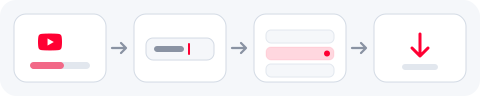
Copiez le lien dans l’application YouTube
Touchez « Partager », puis « Copier le lien ». Vous obtenez une adresse youtu.be, qui fonctionne ici.
- 2
Collez-le en haut
Utilisez le bouton Coller si le navigateur le propose – cela évite l’appui long.
- 3
Enregistrez
Chrome montre le téléchargement dans sa notification ; le fichier est dans le dossier « Download ».
Où le fichier atterrit
Android range les téléchargements du navigateur dans un seul dossier « Download » partagé, quel que soit le navigateur utilisé. On y accède par l’application Fichiers, ou par l’entrée « Téléchargements » du menu de Chrome.
Une vidéo enregistrée là apparaît aussi dans la Galerie, le temps que le système repère le nouveau fichier – quelques secondes en général, quelques minutes parfois. Si elle n’y est toujours pas, la page « Mettre le fichier dans la galerie » décrit le geste qui l’y met tout de suite.
La destination se change : Chrome a un réglage d’emplacement des téléchargements, carte SD comprise quand l’appareil en a une. C’est le réglage à faire avant une longue vidéo, plutôt qu’un déplacement de fichier après coup.
Un MP3 enregistré là est repéré tout seul par la plupart des lecteurs de musique, parce qu’ils parcourent ce dossier. Quelques-uns veulent qu’on le leur indique une fois ; ensuite les nouveaux fichiers apparaissent d’eux-mêmes.
Si le téléchargement ne démarre pas
Android demande l’autorisation de stockage la première fois qu’un navigateur enregistre un fichier, et cette demande se referme facilement par mégarde. Si rien ne s’est passé, autorisez les téléchargements dans les paramètres de site du navigateur, puis réessayez.
L’économiseur de données, certains optimiseurs de batterie et quelques applications VPN coupent aussi les gros téléchargements en données mobiles. Si une longue vidéo s’arrête sans cesse à mi-chemin, le Wi-Fi règle en général la question.
Choisir une taille adaptée à un téléphone
720p dépasse déjà ce qu’un écran de téléphone restitue à bout de bras, et 360p est vraiment difficile à en distinguer. En données mobiles, c’est l’écart entre 5 MB par minute et moins de 2.
Pour un long trajet hors connexion, 360p permet d’en emporter trois fois plus à place égale.
Questions fréquentes
Dois-je installer un APK ?
Non. Installer un APK revient à désactiver une protection qu’Android a volontairement, et rien ici ne l’exige.
Quel navigateur utiliser ?
Chrome, Samsung Internet, Firefox et Edge fonctionnent. Rien sur cette page ne dépend d’un navigateur en particulier.
Où est passé mon fichier ?
Dans le dossier « Download », accessible depuis l’application Fichiers ou depuis la liste des téléchargements du navigateur. Une vidéo apparaît ensuite dans la Galerie.
Puis-je enregistrer sur la carte SD ?
Oui, en changeant l’emplacement des téléchargements dans les paramètres de Chrome, quand l’appareil a une carte.
Puis-je enregistrer du son pour mon lecteur de musique ?
Oui. Choisissez MP3, et la plupart des lecteurs le trouvent dans le dossier « Download » sans qu’on le leur dise.