Paano mag-download mula sa Twitch
Maayos ang mga clip. Ibang usapan ang mahabang recording.
Sa paggamit ng site na ito, pinapatunayan mo na may karapatan kang i-download ang file na hinihingi mo.
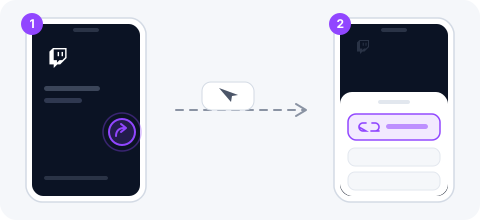
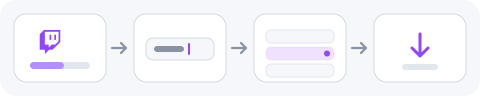
Paano ito gumagana
- 1
I-copy ang address ng clip o recording
clips.twitch.tv/… o twitch.tv/videos/… — pareho silang tinatanggap.
- 2
I-paste at pindutin ang Simulan
Ilang segundo lang ang clip. Pwedeng tanggihan ang recording na umaabot ng ilang oras.
- 3
Pumili ng taas
Naglalabas ang Twitch ng totoong hanay ng resolution, hindi gaya ng karamihan sa short-video site.
Bakit tinatanggihan ang mahabang recording sa halip na ipila
Madalas umabot sa apat na oras o higit pa ang naka-archive na broadcast. Lampas sa limit sa haba, diretso itong tinatanggihan sa halip na tanggapin at iwang gumapang.
Pasya ito, hindi teknikal na hangganan. Kung meron ang stream bilang mga clip, iyon ang maaasahang daan.
Isang filter namin na nagtago sa hanay ng resolution
Nagsasabi ang Twitch ng taas para sa bawat quality pero hindi palaging ng lapad. Kailangang mayroon ang isang format ng dalawa bago ito mabilang — kaya isang pangkalahatang "MP4" row ang ibinalik ng Twitch sa halip na ang mga resolution na totoong inaalok nito.
Ang kulang na lapad ay nangangahulugan nang landscape at hinahango sa taas, at lumalabas na ang totoong mga resolution.
Mga madalas itanong
Bakit tinanggihan ang recording ko?
Dahil sa haba. Lampas sa limit sa haba, tinatanggihan ang mga broadcast na umaabot ng ilang oras sa halip na ipila. Kung meron ang stream bilang mga clip, gumagana iyon.
Gumagana ba ang recording na para lang sa subscriber?
Hindi. Kailangan nito ng account na may subscription na iyon.
May watermark ba ang mga clip?
Wala. Ang file ay sa Twitch mismo, walang binago.