Comment télécharger depuis Twitch
Les clips passent bien. Les longues rediffusions, c’est une autre histoire.
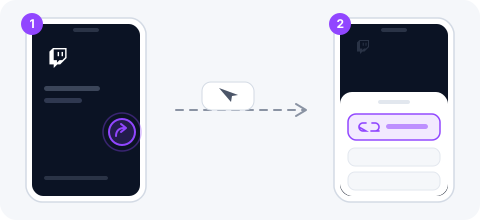
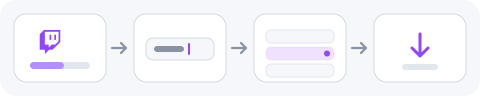
En utilisant ce site, vous confirmez avoir le droit de télécharger le fichier que vous demandez.
Comment ça marche
- 1
Copier l’adresse du clip ou de la rediffusion
clips.twitch.tv/… ou twitch.tv/videos/… – les deux sont acceptés.
- 2
Coller et appuyer sur Démarrer
Un clip se lit en quelques secondes. Une rediffusion de plusieurs heures peut être refusée.
- 3
Choisir une hauteur
Twitch publie de vraies résolutions, contrairement à la plupart des sites de vidéo courte.
Pourquoi une longue rediffusion est refusée et non mise en file
Une émission archivée dure souvent quatre heures ou plus. Au-delà d’une limite de durée, elle est refusée franchement au lieu d’être acceptée puis de n’avancer qu’au ralenti.
C’est un choix assumé et non une limite technique. Si le direct existe aussi en clips, ce sont eux la voie fiable.
Un filtre de notre côté qui masquait les résolutions
Twitch annonce une hauteur pour chaque qualité, mais pas toujours une largeur. Un format devait avoir les deux avant d’être compté – Twitch renvoyait donc une seule ligne générique « MP4 » au lieu des résolutions qu’il propose vraiment.
Une largeur absente signifie désormais format paysage et se déduit de la hauteur, et les vraies résolutions apparaissent.
Questions fréquentes
Pourquoi ma rediffusion a-t-elle été refusée ?
À cause de la durée. Au-delà d’une limite de durée, les émissions de plusieurs heures sont refusées plutôt que mises en file. Si le direct existe en clips, ceux-là fonctionnent.
Les rediffusions réservées aux abonnés fonctionnent-elles ?
Non. Il faut un compte doté de cet abonnement.
Les clips portent-ils un watermark ?
Non. Le fichier est celui de Twitch, inchangé.