So lädt man von Twitch herunter
Clips gehen gut. Bei langen Aufzeichnungen ist es eine andere Geschichte.
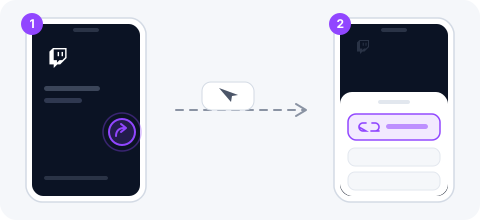
Mit der Nutzung dieser Seite bestätigen Sie, dass Sie das Recht haben, die angeforderte Datei herunterzuladen.
So funktioniert es
- 1
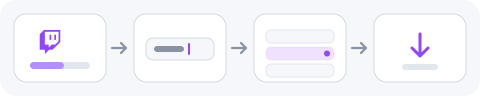
Adresse des Clips oder der Aufzeichnung kopieren
clips.twitch.tv/… oder twitch.tv/videos/… – beide werden angenommen.
- 2
Einfügen und auf Start drücken
Ein Clip ist in Sekunden gelesen. Eine Aufzeichnung über mehrere Stunden kann abgewiesen werden.
- 3
Eine Höhe wählen
Twitch veröffentlicht echte Auflösungen, anders als die meisten Kurzvideo-Seiten.
Warum eine lange Aufzeichnung abgewiesen und nicht eingereiht wird
Eine archivierte Übertragung läuft oft vier Stunden oder länger. Jenseits einer Längengrenze wird sie glatt abgewiesen, statt angenommen zu werden und dann vor sich hin zu kriechen.
Das ist eine bewusste Entscheidung und keine technische Grenze. Wenn es den Stream auch als Clips gibt, sind die der verlässliche Weg.
Ein Filter von uns, der die Auflösungen verdeckt hat
Twitch gibt zu jeder Qualität eine Höhe an, aber nicht immer eine Breite. Ein Format musste beides haben, bevor es gezählt wurde – also kam Twitch mit einer einzigen allgemeinen Zeile „MP4“ zurück statt mit den Auflösungen, die es wirklich anbietet.
Eine fehlende Breite bedeutet jetzt Querformat und wird aus der Höhe abgeleitet, und die echten Auflösungen erscheinen.
Häufig gestellte Fragen
Warum wurde meine Aufzeichnung abgewiesen?
Wegen der Länge. Jenseits einer Längengrenze werden stundenlange Übertragungen abgewiesen statt eingereiht. Gibt es den Stream als Clips, funktionieren die.
Gehen Aufzeichnungen, die nur Abonnenten sehen?
Nein. Dafür ist ein Konto mit diesem Abonnement nötig.
Haben Clips ein Wasserzeichen?
Nein. Die Datei ist die von Twitch, unverändert.