YouTube to MP4
Gumagana ang MP4 kahit saan. I-paste ang link at pumili ng resolution.
Sa paggamit ng site na ito, pinapatunayan mo na may karapatan kang i-download ang file na hinihingi mo.
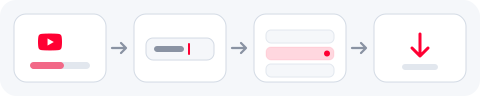
Paano ito gumagana
- 1
I-paste ang link
Watch, youtu.be o Shorts.
- 2
Buksan ang Video tab
Napili na ito rito, kasama ang bawat resolution na nasa upload.
- 3
I-save ang MP4
Agad nang pwedeng i-play, kasama ang audio.
Anong resolution?
Ang 720p ang makatuwirang default at halos kalahati ng laki ng 1080p. Pumunta sa 1080p para sa pinong detalye — text sa screen, gameplay, tanawin. Sa ilalim niyan, ang 360p ay para sa pagtipid ng espasyo at data, at ang 144p ay para kapag ang koneksyon ang problema at hindi ang larawan.
Bakit may ilang sandaling hintay
Hiwalay na itinatago ng YouTube ang larawan at ang audio bilang dalawang stream, kaya kailangan silang pagsamahin muli bago makuha ang isang file na kayang i-play. Iyon ang ipinapakita ng progress bar, at iyon ang dahilan kung bakit hindi tahimik ang MP4 na natatanggap mo.
Mga madalas itanong
May audio ba ang MP4?
Oo. Pinagsasama ang video at audio stream bago ibigay sa iyo ang file.
Bakit walang 1080p sa video na ito?
Dahil wala ito sa upload. Ang nililista lang ay ang mga resolution na totoong naroroon.
Pwede bang 4K?
Hindi. Sadyang humihinto sa 1080p ang listahan: ang 4K ay apat na beses ang bytes at apat na beses ang proseso kumpara sa 1080p, at hindi naipapakita ng screen ng phone o laptop ang pagkakaiba. Kung malaking telebisyon ang pagpapakitaan, desktop tool ang tamang sagot.
Gumagana ba ito para sa video editing?
Oo. Ang H.264 sa MP4 container ay naipapasok sa bawat karaniwang editor nang hindi na kailangang i-convert.