YouTube zu MP4
MP4 läuft auf allem. Link einfügen und eine Auflösung wählen.
Mit der Nutzung dieser Seite bestätigen Sie, dass Sie das Recht haben, die angeforderte Datei herunterzuladen.
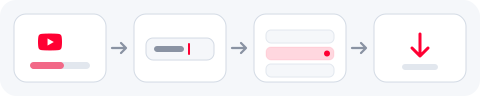
So funktioniert es
- 1
Link einfügen
Watch-Seite, youtu.be oder Shorts.
- 2
Video-Tab öffnen
Hier schon ausgewählt, mit jeder Auflösung, die der Upload enthält.
- 3
MP4 speichern
Sofort abspielbar, Ton inklusive.
Welche Auflösung?
720p ist die sinnvolle Vorgabe und etwa halb so groß wie 1080p. 1080p lohnt sich bei feinen Details – Text im Bild, Gameplay, Landschaft. Darunter spart 360p Platz und Datenvolumen, und 144p ist für den Fall, dass die Verbindung das Problem ist und nicht das Bild.
Warum es einen Moment dauert
YouTube hält Bild und Ton als zwei getrennte Streams, die erst wieder zusammengefügt werden müssen, damit eine abspielbare Datei daraus wird. Genau das zeigt der Fortschrittsbalken, und deshalb ist die MP4, die ankommt, nicht stumm.
Häufig gestellte Fragen
Hat die MP4 Ton?
Ja. Video- und Audiostream werden zusammengefügt, bevor die Datei ausgeliefert wird.
Warum gibt es bei diesem Video kein 1080p?
Weil der Upload es nicht enthält. Aufgeführt werden nur die Auflösungen, die wirklich vorhanden sind.
Geht auch 4K?
Nein. Die Liste endet bewusst bei 1080p: 4K bedeutet die vierfache Datenmenge und den vierfachen Rechenaufwand gegenüber 1080p, und weder ein Handy- noch ein Laptop-Display zeigt den Unterschied. Für einen großen Fernseher ist ein Desktop-Programm die richtige Antwort.
Taugt das für den Videoschnitt?
Ja. H.264 in einem MP4-Container lässt sich in jedes verbreitete Schnittprogramm importieren, ohne vorher umgewandelt zu werden.