यूट्यूब से MP4
MP4 हर जगह चलता है। लिंक पेस्ट करें और रेज़ोल्यूशन चुनें।
इस साइट का इस्तेमाल करके आप पुष्टि करते हैं कि जो फ़ाइल आप माँग रहे हैं, उसे डाउनलोड करने का अधिकार आपके पास है।
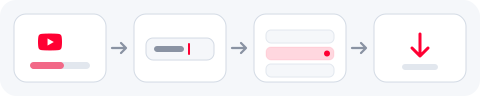
यह कैसे काम करता है
- 1
लिंक पेस्ट करें
watch पेज, youtu.be या Shorts।
- 2
वीडियो टैब खोलें
यहाँ पहले से चुना हुआ है, अपलोड में मौजूद हर रेज़ोल्यूशन के साथ।
- 3
MP4 सेव करें
तुरंत चलने लायक, आवाज़ के साथ।
कौन सा रेज़ोल्यूशन?
720p समझदारी वाला डिफ़ॉल्ट है और साइज़ में 1080p से लगभग आधा। बारीक चीज़ों के लिए 1080p लें — स्क्रीन पर लिखा टेक्स्ट, गेमप्ले, नज़ारे। उससे नीचे 360p जगह और डेटा बचाता है, और 144p उस हाल के लिए है जब दिक़्क़त तस्वीर की नहीं, कनेक्शन की हो।
इसमें थोड़ा वक़्त क्यों लगता है
यूट्यूब तस्वीर और आवाज़ को दो अलग स्ट्रीम में रखता है, इसलिए एक चलने लायक फ़ाइल बनाने के लिए उन्हें फिर जोड़ना पड़ता है। प्रोग्रेस बार वही जुड़ाई दिखाता है, और इसी वजह से जो MP4 आपको मिलती है वह बेआवाज़ नहीं होती।
अक्सर पूछे जाने वाले सवाल
MP4 में आवाज़ होगी?
हाँ। फ़ाइल देने से पहले वीडियो और ऑडियो स्ट्रीम जोड़ दी जाती हैं।
इस वीडियो पर 1080p क्यों नहीं है?
क्योंकि उस अपलोड में वह नहीं है। सिर्फ़ वही रेज़ोल्यूशन दिखाए जाते हैं जो सच में मौजूद हैं।
4K मिल सकता है?
नहीं। सूची जान-बूझकर 1080p पर ख़त्म होती है: 4K में 1080p से चार गुना डेटा और चार गुना काम लगता है, और फ़र्क़ न फ़ोन की स्क्रीन दिखाती है न लैपटॉप की। बड़े टीवी के लिए डेस्कटॉप प्रोग्राम ही सही जवाब है।
वीडियो एडिटिंग के लिए चलेगा?
हाँ। MP4 कंटेनर में H.264 हर आम एडिटर में बिना कन्वर्ट किए इम्पोर्ट हो जाता है।