Paano mag-download mula sa LinkedIn
Mga public post lang. Tingnan muna ang sa iyo sa private window.
Sa paggamit ng site na ito, pinapatunayan mo na may karapatan kang i-download ang file na hinihingi mo.
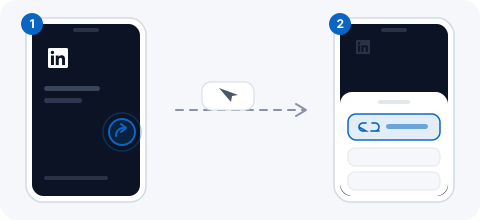
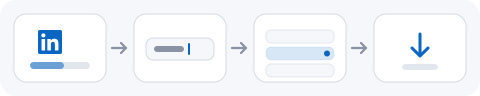
Paano ito gumagana
- 1
Buksan ang mismong post
Hindi ang feed — ang sariling page ng post, para nasa address bar ang address nito.
- 2
Tingnan ito sa private window
Kung nakikita ang post nang naka-sign out, kayang basahin ito rito. Ang isang hakbang na iyon ang paliwanag sa halos lahat ng pagkabigo.
- 3
I-paste at i-save
Isang video row, at MP3 para sa audio ng isang talk.
Bakit ang "tingnan nang naka-sign out" ang buong lihim
Napakarami ang ipinapakita ng LinkedIn sa mga naka-sign in na member na hindi nito ipinapakita sa iba. Ang post na mababasa mong maayos habang naka-sign in ay madalas na hindi nakikita mula sa labas, at dahil nagla-load pa rin ang page — wala nga lang ang laman — ang pagkabigo rito ay mukhang bug at hindi pader.
Limang segundo lang ang pagbukas ng address sa private window, at sinasabi nito kung alin sa dalawa.
Saan nanggaling ang fallback row namin
May pagkakataong naglalabas ang LinkedIn ng video nang hindi nagsasabi ng magamit na listahan ng format. Idinagdag ang isang fallback para patuloy pa ring magbigay ng iisang MP4 row ang mga link na iyon sa halip na diretsong mabigo — at sandaling panahon, tumatama ang fallback na iyon sa bawat platform, pati sa mga audio-only na site na walang anumang video stream, kaya nag-alok ang SoundCloud ng MP4 na hindi naman umiiral.
Humihingi na ito ngayon ng totoong video stream bago mag-alok ng kahit ano, kaya natutulungan nito ang LinkedIn nang hindi gumagawa ng row sa iba.
Mga madalas itanong
Bakit hindi gumagana ang link ko?
Halos palaging dahil nakikita lang ang post ng mga naka-sign in na member.
Pwede bang i-download ang course video?
Hindi. Kailangan ng subscription ang LinkedIn Learning, at iyon mismo ang punto nito.