So lädt man von LinkedIn herunter
Nur öffentliche Beiträge. Prüfen Sie Ihren erst im privaten Fenster.
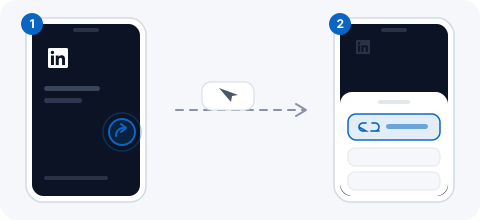
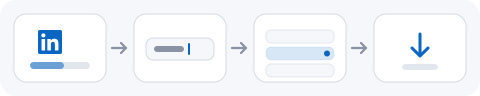
Mit der Nutzung dieser Seite bestätigen Sie, dass Sie das Recht haben, die angeforderte Datei herunterzuladen.
So funktioniert es
- 1
Den Beitrag selbst öffnen
Nicht den Feed – die eigene Seite des Beitrags, damit in der Adresszeile seine Adresse steht.
- 2
Im privaten Fenster prüfen
Wenn der Beitrag abgemeldet zu sehen ist, kann er hier gelesen werden. Dieser eine Schritt erklärt fast jeden Fehlschlag.
- 3
Einfügen und speichern
Eine Videozeile, dazu MP3 für den Ton eines Vortrags.
Warum „abgemeldet prüfen“ der ganze Trick ist
LinkedIn zeigt angemeldeten Mitgliedern sehr viel, was es sonst niemandem zeigt. Ein Beitrag, der sich angemeldet bestens liest, ist von außen oft unsichtbar, und weil die Seite trotzdem lädt – nur ohne den Inhalt –, sieht ein Fehlschlag hier nach einem Programmfehler aus und nicht nach einer Wand.
Die Adresse in einem privaten Fenster zu öffnen dauert fünf Sekunden und sagt, was von beidem es ist.
Woher unsere Ersatzzeile kommt
LinkedIn veröffentlicht manchmal ein Video, ohne eine brauchbare Formatliste anzugeben. Dafür wurde eine Ersatzzeile eingebaut, damit solche Links weiter eine einzige MP4-Zeile ergeben statt glatt zu scheitern – und eine Zeit lang griff dieser Ersatz auf jeder Plattform, auch auf reinen Audio-Seiten ohne jede Videospur, weshalb SoundCloud eine MP4 anbot, die es nie gab.
Jetzt verlangt er erst eine echte Videospur, bevor er etwas anbietet, hilft also LinkedIn, ohne anderswo Zeilen zu erfinden.
Häufig gestellte Fragen
Warum funktioniert mein Link nicht?
Fast immer deshalb, weil der Beitrag nur für angemeldete Mitglieder sichtbar ist.
Kann ich ein Kursvideo laden?
Nein. LinkedIn Learning verlangt ein Abonnement, und genau darum geht es dort.