Comment télécharger depuis LinkedIn
Publications publiques uniquement. Vérifiez la vôtre d’abord dans une fenêtre privée.
En utilisant ce site, vous confirmez avoir le droit de télécharger le fichier que vous demandez.
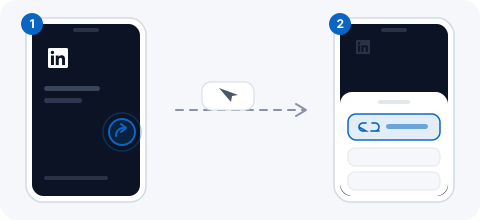
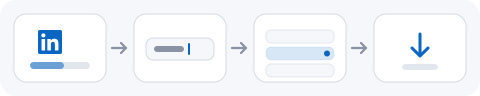
Comment ça marche
- 1
Ouvrir la publication elle-même
Pas le fil – la page propre de la publication, pour que la barre d’adresse porte son adresse.
- 2
Vérifier dans une fenêtre privée
Si la publication se voit en étant déconnecté, elle peut être lue ici. Cette seule étape explique presque tous les échecs.
- 3
Coller et enregistrer
Une ligne vidéo, plus MP3 pour le son d’une conférence.
Pourquoi « vérifier déconnecté » est toute l’astuce
LinkedIn montre aux membres connectés énormément de choses qu’il ne montre à personne d’autre. Une publication qui se lit très bien en étant connecté est souvent invisible depuis l’extérieur, et comme la page charge quand même – seulement sans le contenu –, un échec ici ressemble à un défaut de programme plutôt qu’à un mur.
Ouvrir l’adresse dans une fenêtre privée prend cinq secondes et dit lequel des deux c’est.
D’où vient notre ligne de secours
LinkedIn publie parfois une vidéo sans annoncer de liste de formats utilisable. Une ligne de secours a été ajoutée pour que ces liens donnent encore une unique ligne MP4 au lieu d’échouer franchement – et pendant un temps ce secours se déclenchait sur toutes les plateformes, y compris des sites purement audio sans la moindre piste vidéo, ce qui a fait proposer par SoundCloud un MP4 qui n’a jamais existé.
Il exige maintenant une vraie piste vidéo avant de proposer quoi que ce soit : il aide donc LinkedIn sans inventer de lignes ailleurs.
Questions fréquentes
Pourquoi mon lien ne fonctionne-t-il pas ?
Presque toujours parce que la publication n’est visible que par les membres connectés.
Puis-je télécharger une vidéo de cours ?
Non. LinkedIn Learning exige un abonnement, et c’est tout l’objet du service.