LinkedIn से वीडियो डाउनलोड कैसे करें
सिर्फ़ पब्लिक पोस्ट। अपनी पोस्ट पहले प्राइवेट विंडो में जाँच लीजिए।
इस साइट का इस्तेमाल करके आप पुष्टि करते हैं कि जो फ़ाइल आप माँग रहे हैं, उसे डाउनलोड करने का अधिकार आपके पास है।
यह कैसे काम करता है
- 1
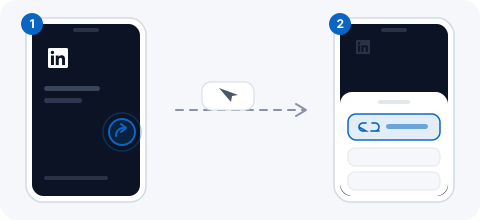
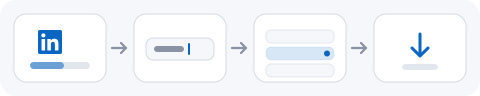
पोस्ट ख़ुद खोलिए
फ़ीड नहीं — पोस्ट का अपना पेज, ताकि पता-पट्टी में उसका पता आ जाए।
- 2
प्राइवेट विंडो में जाँचिए
साइन-इन किए बिना पोस्ट दिख जाए, तो उसे यहाँ पढ़ा जा सकता है। यही एक क़दम लगभग हर नाकामी की वजह बता देता है।
- 3
पेस्ट कीजिए और सेव कीजिए
एक वीडियो पंक्ति, और किसी बातचीत की आवाज़ के लिए MP3।
«साइन-इन किए बिना जाँचना» ही पूरा राज़ है
LinkedIn साइन-इन किए मेंबर को बहुत कुछ दिखाता है, जो वह किसी और को नहीं दिखाता। जो पोस्ट साइन-इन रहते बढ़िया पढ़ी जाती है, वह बाहर से अक्सर दिखती ही नहीं, और चूँकि पेज फिर भी खुल जाता है — बस उसकी सामग्री के बिना — यहाँ की नाकामी किसी दीवार के बजाय प्रोग्राम की ग़लती जैसी लगती है।
उस पते को प्राइवेट विंडो में खोलने में पाँच सेकंड लगते हैं, और पता चल जाता है कि बात इनमें से कौन सी है।
हमारी बदली वाली पंक्ति कहाँ से आई
LinkedIn कभी-कभी वीडियो देता है, पर काम लायक फ़ॉर्मैट सूची नहीं बताता। इसी के लिए एक बदली वाली पंक्ति जोड़ी गई थी, ताकि ऐसे लिंक साफ़ नाकाम होने के बजाय एक MP4 पंक्ति तो दें — और कुछ वक़्त तक वह बदली हर प्लैटफ़ॉर्म पर लग जाती थी, उन सिर्फ़-ऑडियो साइटों पर भी जिनमें कोई वीडियो ट्रैक ही नहीं, और इसी वजह से SoundCloud एक ऐसी MP4 दिखा रहा था जो कभी थी ही नहीं।
अब वह कुछ देने से पहले एक सच की वीडियो ट्रैक माँगती है, यानी LinkedIn की मदद करती है और कहीं और पंक्तियाँ नहीं गढ़ती।
अक्सर पूछे जाने वाले सवाल
मेरा लिंक क्यों नहीं चलता?
लगभग हमेशा इसलिए कि वह पोस्ट सिर्फ़ साइन-इन किए मेंबर को दिखती है।
कोर्स का वीडियो डाउनलोड कर सकते हैं?
नहीं। LinkedIn Learning के लिए सब्सक्रिप्शन चाहिए, और वहाँ बात ही यही है।