
विंडोज़ के जो प्रोग्राम खुलने से पहले ही ".NET चाहिए" कहकर रुक जाते हैं, वे यही माँग रहे होते हैं। एक बार लग गया, और वे चल पड़ते हैं।
-
विंडोज़
-
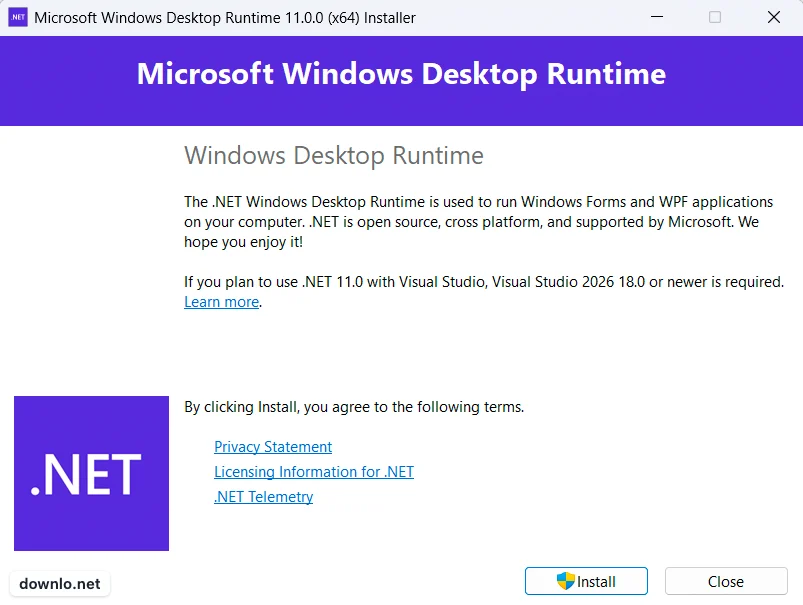
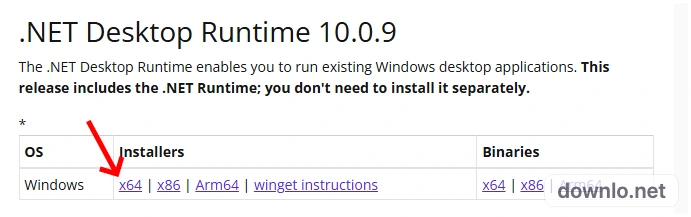
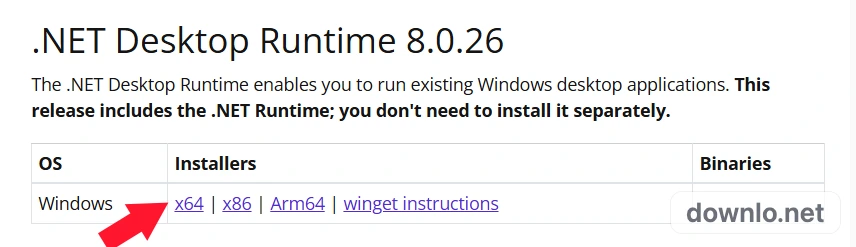
विंडोज़, 64-बिट आम वाली फ़ाइल। चलाइए, Install दबाइए, काम ख़त्म। windowsdesktop-runtime-11.0.0-win-x64.exe59.4 MB
- ZIP37.4 MB वही चीज़ ज़िप में, बिना इंस्टॉलर के — इसे हाथ से जगह पर रखना पड़ता है, और यह उस मशीन के लिए है जहाँ इंस्टॉलर चलाया नहीं जा सकता।
-
विंडोज़, 32-बिट windowsdesktop-runtime-11.0.0-win-x86.exe55.0 MB
-
ARM वाला विंडोज़ windowsdesktop-runtime-11.0.0-win-arm64.exe53.6 MB
SHA-512
-
windowsdesktop-runtime-11.0.0-win-x64.exe
ca20dba0c69dd6ae3932d2a42beeeecc4f4ece0be084f9921b001c8acd4ece7999df73ede76b87b6ae0d34974112ddd1c828fafad487df27c25e59e7f794c059 -
windowsdesktop-runtime-11.0.0-win-x64.zip
84506b211368c4fdc180551d1265961ff0e74d6ecbe1af2475f831c1f4fb9a04a3914f5d8e91d966ebafac4fe7bfd45b22a1e80e7fb7fbe1becc374a14734016 -
windowsdesktop-runtime-11.0.0-win-x86.exe
f00eba69062f8b1c8a3eb496d4a874558282f6680af3064e495997c0ddfa7c494e6876d9fd91f5fe9245219e87268962c81182323ddd09acf4554c018d282342 -
windowsdesktop-runtime-11.0.0-win-x86.zip
b0ac26928e7ae61473bff107261d3f39edf09d4390ef8c6263f662663a996e28d856bef6710a8b9885c956e0b0408c76889bc9719d7529196ae6e4d1dc686168 -
windowsdesktop-runtime-11.0.0-win-arm64.exe
aaa9336887de6a8877a6fa992a47ce306338e0bd8c87d39b640e75a0d06c1746bd63d017646f20ea1105bc14621b2ce67d58d4e5f3f2068c9f32986b441ab429 -
windowsdesktop-runtime-11.0.0-win-arm64.zip
c396f030001bcd3304d1716e687c5b8a80bae8fa94d71ee7974f0742591bf5808105ddff85bc139866000bcc91602084c422df4ee533ce618ef69891d24028bc
-
किस लाइन का सपोर्ट अभी चालू है
Microsoft हर वर्शन लाइन को एक तय समय तक सँभालती है और उसके बाद छोड़ देती है। यह सूची और इसकी तारीख़ें Microsoft की अपनी रिलीज़ फ़ीड से आती हैं, यहाँ हाथ से लिखी नहीं गई हैं — इसलिए जिस दिन आप पढ़ रहे हैं, उस दिन सही हैं।
- .NET 11.0 सामान्य 2028-11-14 तक सपोर्ट
- .NET 10.0 लंबी अवधि 2028-11-14 तक सपोर्ट
- .NET 8.0 लंबी अवधि 2026-11-10 से सपोर्ट ख़त्म
सपोर्ट ख़त्म होने का मतलब है कि इस लाइन के लिए अब कोई सुधार नहीं आएगा — सुरक्षा वाले भी नहीं। आपका कोई प्रोग्राम यही लाइन माँगता हो तो इंस्टॉल कीजिए, आज भी बहुत प्रोग्राम माँगते हैं; पर जहाँ चुनाव आपके हाथ में हो, वहाँ चालू सपोर्ट वाली लाइन लीजिए।
आपको कौन-सी चाहिए
- पिछले कई साल में ख़रीदे गए क़रीब हर विंडोज़ पीसी पर 64-बिट वाली फ़ाइल जाती है। तय न कर पाएँ, तो यही लीजिए।
- 32-बिट वाली दो हालतों में चाहिए: विंडोज़ ख़ुद 32-बिट का हो, या जो प्रोग्राम runtime माँग रहा है वह ख़ुद 32-बिट हो। दूसरी हालत 64-बिट विंडोज़ पर भी बनती है, और यहीं सबसे ज़्यादा उलझन होती है।
- मशीन 32-बिट है या 64-बिट — Windows + Pause दबाइए, या Settings → System → About खोलिए। "System type" वाली लाइन में लिखा होता है।
- Snapdragon प्रोसेसर वाले लैपटॉप पर ARM वाली फ़ाइल जाती है। Surface के ज़्यादातर मॉडल Intel या AMD के हैं, ARM के नहीं — उन पर आम 64-बिट वाली ही।
- .exe इंस्टॉल कर देती है; .zip वही चीज़ है बिना इंस्टॉलर के, हाथ से जगह पर रखने के लिए। आम मशीन पर .exe ही चाहिए।
एक नज़र में
- प्रकाशक
- Microsoft
- श्रेणी
- रनटाइम
- मौजूदा रिलीज़
- 11.0.0
- प्रकाशन की तारीख़
- 2026-11-10
- किस पर चलता है
- विंडोज़, 64-बिट · विंडोज़, 32-बिट · ARM वाला विंडोज़
क़ीमत और लाइसेंस
- क़ीमत
- मुफ़्त
- लाइसेंस
- MIT
- सोर्स कोड
- प्रकाशित, कोई भी पढ़ सकता है
- कॉपीराइट
- © Microsoft Corporation
फ़ाइल ख़ुद
- क्या-क्या अनुमति चाहिए
- इंस्टॉलर को एडमिनिस्ट्रेटर की, .zip को कोई नहीं
- फ़ाइल के प्रकार
- EXE · ZIP
- आकार
- 33.7 MB – 59.4 MB
- SHA-512
- हर फ़ाइल के साथ प्रकाशित
कौन इसे माँगता है
- डायलॉग में आया मैसेज
- "You must install .NET Desktop Runtime to run this application." — और उसके नीचे वही वर्शन, जो चाहिए
- खिड़की वाले प्रोग्राम
- Windows Forms या WPF में बने — बिलिंग, इन्वेंटरी, फ़ॉर्म और रिपोर्ट वाले छोटे प्रोग्राम
- गेम के लॉन्चर और मॉड टूल
- मैप एडिटर, मॉड मैनेजर और सेव-गेम एडिटर अक्सर यही माँगते हैं
- किसके लिए नहीं चाहिए
- जो प्रोग्राम ख़ुद को "self-contained" कहता है — वह अपना .NET अपने अंदर लेकर चलता है
साथ में और कुछ इंस्टॉल नहीं करना पड़ता। एक ही इंस्टॉल उन सब प्रोग्रामों के काम आता है जो उसी वर्शन लाइन को माँगते हैं।
एक ही वर्शन नंबर, चार अलग डाउनलोड — आपका कौन-सा
Microsoft एक ही .NET वर्शन को चार अलग फ़ाइलों में बाँटकर देती है, और जिस प्रोग्राम को इनमें से एक चाहिए वह बाक़ी तीन से नहीं चलेगा। सबसे ज़्यादा समय यहीं बरबाद होता है।
- Desktop Runtime — यही पेज। खिड़की, मेन्यू और बटन वाले विंडोज़ प्रोग्राम इसी से चलते हैं। इसके अंदर सादा Runtime भी आ जाता है, तो दोनों लगाने की ज़रूरत कभी नहीं पड़ती।
- Runtime — उन प्रोग्रामों के लिए जिनकी कोई खिड़की ही नहीं होती। छोटा है, और खिड़की वाले प्रोग्राम के लिए काफ़ी नहीं।
- ASP.NET Core Runtime — उस चीज़ के लिए जो आपकी ही मशीन पर कोई वेबसाइट चला रही हो।
- SDK — .NET में प्रोग्राम बनाने वालों के लिए, चलाने वालों के लिए नहीं। कई गुना बड़ा है, और किसी ऐप्लिकेशन को खोलने के लिए इसकी ज़रूरत नहीं।
डायलॉग ने .NET माँगा है और आपके सामने खिड़की वाला प्रोग्राम है, तो Desktop Runtime लीजिए — और उसी वर्शन लाइन का, जो डायलॉग में लिखी है।
.NET Framework इससे अलग चीज़ है
नाम क़रीब-क़रीब एक जैसे हैं, चीज़ें दो हैं। .NET Framework पुराना है और विंडोज़ के साथ ही आता है — एक मशीन पर उसका एक ही वर्शन रहता है, और 3.5 जैसी पुरानी लाइन विंडोज़ के अपने Windows Features वाले डिब्बे से चालू की जाती है, कहीं से डाउनलोड करके नहीं। .NET विंडोज़ से बँधा हुआ नहीं है: वह अलग से लगता है, और उसकी कई लाइनें एक ही मशीन पर साथ-साथ रह सकती हैं।
इसलिए डायलॉग को शब्द-दर-शब्द पढ़िए। उसमें "NET Framework" लिखा है तो यह फ़ाइल उसका जवाब नहीं है, कितनी भी बार लगाइए। और अगर सिर्फ़ ".NET" के साथ कोई नंबर लिखा है — 8, 10 — तो वह यही चीज़ है, और वही नंबर चाहिए।
हुआ या नहीं — यह कमांड बता देती है
इंस्टॉलर के "हो गया" पर भरोसा करने की ज़रूरत नहीं। Windows + R दबाइए, cmd लिखिए, Enter दबाइए, और .NET से ख़ुद पूछिए कि उसके पास क्या है:
dotnet --list-runtimes
जो लाइनें आएँगी, उनमें Microsoft.WindowsDesktop.App के आगे वह वर्शन लिखा होना चाहिए जो आपने लगाया है। सूची में सिर्फ़ Microsoft.NETCore.App मिले, तो सादा Runtime लगा है, Desktop Runtime नहीं — और खिड़की वाला प्रोग्राम अब भी नहीं खुलेगा।
कमांड ही न पहचानी जाए, तो वह विंडो बंद करके नई खोलिए: इंस्टॉल से पहले खुली हुई विंडो को उसके बाद लगी चीज़ों का पता नहीं होता।
लग गया, प्रोग्राम फिर भी वही मैसेज दे रहा है
- डायलॉग किसी और लाइन का नाम ले रहा है। वही लगाइए — नई लाइन पुरानी की जगह नहीं लेती, और 10 उस प्रोग्राम का जवाब नहीं है जो 8 माँग रहा है।
- प्रोग्राम ख़ुद 32-बिट है। तब उसे 32-बिट वाला runtime चाहिए, चाहे विंडोज़ 64-बिट का ही हो। यह फ़ैसला प्रोग्राम करता है, मशीन नहीं।
- Desktop Runtime के बजाय सादा Runtime लग गया है। ऊपर वाली कमांड चलाइए और सूची में Microsoft.WindowsDesktop.App ढूँढ़िए।
- मशीन पुराने विंडोज़ पर है। यहाँ जितनी लाइनें दी हैं, उनमें से कोई Windows 7 या Windows 8.1 पर समर्थित नहीं है — वहाँ का रास्ता कोई और है, यह फ़ाइल नहीं।
इंस्टॉलर ख़ुद आगे नहीं बढ़ रहा
- "पहले से इंस्टॉल है" कह रहा है। तो है, उसी लाइन में — करने को कुछ बचा नहीं। ऊपर वाली कमांड से पक्का कर लीजिए।
- डबल-क्लिक पर कुछ होता ही नहीं। विंडोज़ अनुमति माँग रहा होगा, और वह सवाल किसी खुली विंडो के पीछे छिपा है। यह इंस्टॉल पूरी मशीन के लिए होता है, इसलिए एडमिनिस्ट्रेटर की अनुमति चाहिए ही।
- बीच में रुक जाता है, या फ़ाइल खुलने से ही मना कर देती है। फ़ाइल अधूरी आई होगी — यही सबसे आम वजह है। दोबारा डाउनलोड कीजिए, और इस बार डाउनलोड पेज पर दिया चेकसम मिलाकर चलाइए।
- फ़ाइल इस मशीन की नहीं है। 64-बिट वाली फ़ाइल 32-बिट विंडोज़ पर नहीं लगेगी; ऊपर "आपको कौन-सी चाहिए" वाला हिस्सा यही तय करने के लिए है।
दूसरे वर्शन
Microsoft की अपनी रिलीज़ फ़ीड से। प्रोग्राम आमतौर पर वर्शन लाइन का नाम लेता है — 8, 10 या 11 — और यहाँ हर रिलीज़ की असली तारीख़, असली आकार और असली चेकसम हैं।
- 10.0.15 2026-11-10 · 6 फ़ाइलें
- 10.0.14 2026-10-25 · 3 फ़ाइलें
- 10.0.13 2026-10-13 · 3 फ़ाइलें
- 10.0.12 2026-09-08 · 3 फ़ाइलें
- 10.0.11 2026-08-11 · 3 फ़ाइलें
- 8.0.34 2026-11-10 · 6 फ़ाइलें
- 8.0.33 2026-10-25 · 3 फ़ाइलें
- 8.0.32 2026-10-13 · 3 फ़ाइलें
- 8.0.31 2026-09-08 · 3 फ़ाइलें
- 8.0.30 2026-08-11 · 3 फ़ाइलें
विंडोज़ पर नहीं हैं?
अक्सर पूछे जाने वाले सवाल
क्या .NET और .NET Framework एक ही चीज़ हैं?
नहीं। मिलते-जुलते नाम वाले दो अलग प्रोग्राम हैं। डायलॉग में "Framework" शब्द है तो यह फ़ाइल उसका जवाब नहीं है; .NET Framework विंडोज़ के साथ आता है और उसका एक ही वर्शन मशीन पर रहता है।
मेरा विंडोज़ 32-बिट है या 64-बिट, कैसे देखूँ?
Windows + Pause दबाइए, या Settings → System → About खोलिए। "System type" वाली लाइन में लिखा होता है। लगभग हर नई मशीन 64-बिट है।
प्रोग्राम .NET 8 माँग रहा है, जबकि उससे नई लाइनें आ चुकी हैं। कौन-सा लगाऊँ?
वही जो उसने माँगा। लाइनें एक-दूसरे की जगह नहीं लेतीं: सबसे नई लाइन लगा देने से वह प्रोग्राम नहीं चलेगा जो 8 माँग रहा है। और नई लाइन लगाने से पुरानी हटती भी नहीं, तो दोनों रखी जा सकती हैं।
पहले से लगा वर्शन हट जाएगा?
नहीं। हर लाइन अलग जगह लगती है और बाक़ी वहीं की वहीं रहती हैं।
SDK भी चाहिए?
नहीं, जब तक आप ख़ुद .NET में प्रोग्राम न बना रहे हों। किसी प्रोग्राम को चलाने के लिए runtime काफ़ी है।
क्या यह मुफ़्त है?
हाँ, और MIT लाइसेंस के तहत ओपन सोर्स। न कोई पैसे वाला वर्शन, न कोई साइन-अप।
यहाँ चेकसम SHA-256 के बजाय SHA-512 क्यों है?
क्योंकि इन फ़ाइलों के लिए Microsoft यही प्रकाशित करती है। वह एक सौ अट्ठाईस अक्षरों का होता है, चौंसठ का नहीं, और जो नंबर वे देते हैं वही यहाँ छपा है।
डाउनलोड लिंक आपके अपने सर्वर पर क्यों नहीं है?
क्योंकि रखने लायक़ नक़्ल Microsoft की अपनी है। आपको उन्हीं तक भेजने का मतलब है कि फ़ाइल उनकी, और चेकसम भी वही जो उन्होंने उसके लिए प्रकाशित किया है।