.NET 8 विंडोज़ में कैसे इंस्टॉल करें (64-बिट)
किसी प्रोग्राम ने .NET 8 माँगा है और उसके बिना खुल नहीं रहा। पूरा काम इतना ही है: चार क़दम, पाँच मिनट के आसपास, और आख़िर में एक कमांड जो बता देती है कि हुआ या नहीं।
डाउनलोड से पहले: .NET 8 का सपोर्ट ख़त्म हो चुका है
Microsoft ने .NET 8 की लाइन 2026-11-10 को छोड़ दी। अब इसके लिए कोई सुधार नहीं आता — सुरक्षा वाले भी नहीं। यह इसे न लगाने की वजह नहीं है: जो प्रोग्राम .NET 8 पर बना है उसे .NET 8 ही चाहिए और उसकी जगह कुछ नहीं लेगा। पर यह जानकर लगाइए, अनजाने में नहीं।
और अगर आपकी मशीन पर असल में किसी चीज़ को 8 की ज़रूरत नहीं है, तो सपोर्ट वाली लाइन लीजिए — आम तौर पर .NET 10, जिसका अपना पेज इसी साइट पर है।
चार डाउनलोड में से सही वाला
Microsoft .NET 8 को चार अलग डाउनलोड में देती है। खिड़की वाले प्रोग्राम को — यानी जिसमें मेन्यू और बटन हैं — Desktop Runtime चाहिए। सादा Runtime उसके लिए काफ़ी नहीं है, और SDK .NET चलाने के लिए नहीं, उसमें प्रोग्राम बनाने के लिए है।
- Microsoft का .NET 8 वाला डाउनलोड पेज खोलिए।
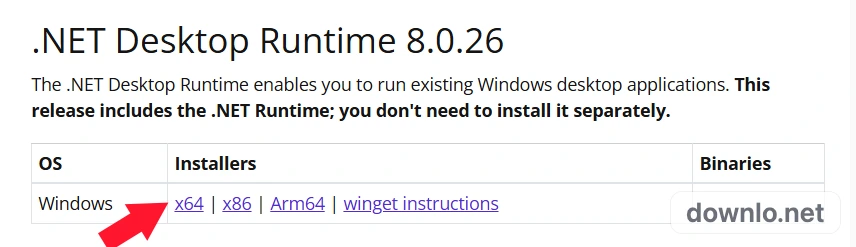
- ".NET Desktop Runtime" शीर्षक वाला हिस्सा ढूँढ़िए, Runtime और SDK वाले हिस्सों से अलग।
- Windows की पंक्ति में Installers के नीचे x64 लीजिए — यही 64-बिट है। x86 नहीं, वह 32-बिट है।
फ़ाइल चलाइए
- Downloads फ़ोल्डर खोलिए और फ़ाइल पर डबल-क्लिक कीजिए।
- विंडोज़ अनुमति माँगेगा — हाँ कहिए। यह इंस्टॉल पूरी मशीन के लिए होता है, इसलिए एडमिनिस्ट्रेटर की अनुमति चाहिए ही।
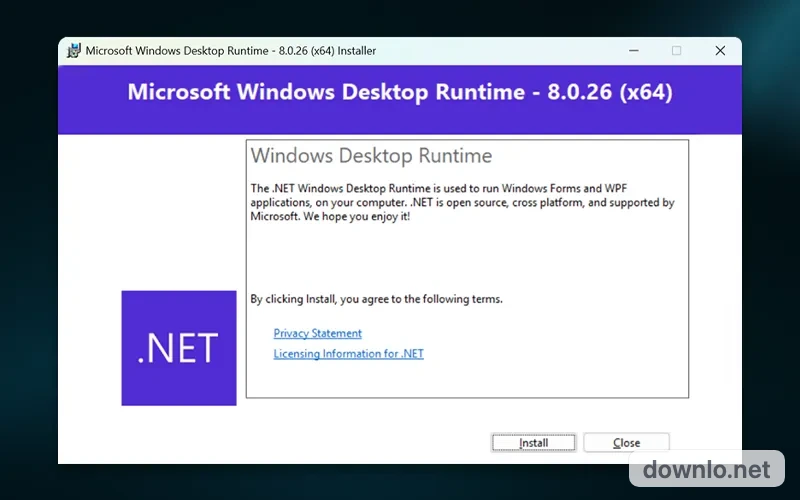
- Install दबाइए। चुनने को कुछ नहीं है: न कोई हिस्सा, न फ़ोल्डर, न कोई विकल्प।
- इंतज़ार कीजिए, फिर Close दबा दीजिए।
पक्का कीजिए कि Desktop Runtime ही लगा है
इंस्टॉलर के "हो गया" पर भरोसा करने की ज़रूरत नहीं। Windows + R दबाइए, cmd लिखिए, Enter दबाइए, और .NET से ख़ुद पूछिए कि उसके पास क्या है:
dotnet --list-runtimes
Microsoft.WindowsDesktop.App 8.0 से शुरू होती कोई लाइन दिखे, तो Desktop Runtime अपनी जगह है। अगर 8.0 सिर्फ़ Microsoft.NETCore.App के आगे लिखा मिले, तो सादा Runtime लगा है, Desktop Runtime नहीं — और खिड़की वाला प्रोग्राम अब भी मना करेगा।
कमांड ही न पहचानी जाए, तो वह विंडो बंद करके नई खोलिए: इंस्टॉल से पहले खुली हुई विंडो को उसके बाद लगी चीज़ों का पता नहीं होता।
फिर भी नहीं चला तो
- प्रोग्राम किसी और वर्शन का नाम ले रहा है। वही लाइन लगाइए — लाइनें एक-दूसरे की जगह नहीं लेतीं, और 10 उस प्रोग्राम का जवाब नहीं है जो 8 माँग रहा है।
- आर्किटेक्चर ग़लत है। 64-बिट प्रोग्राम को x64 वाला runtime चाहिए, और 32-बिट प्रोग्राम को x86 वाला — चाहे विंडोज़ 64-बिट का ही क्यों न हो। यह फ़ैसला प्रोग्राम करता है, मशीन नहीं।
- इंस्टॉलर कह रहा है कि पहले से लगा है। तो लगा है, और दिक़्क़त कहीं और है: ऊपर वाली कमांड चलाकर पढ़िए कि असल में क्या लगा है।
- बीच में रुक गया था। फ़ाइल दोबारा डाउनलोड कीजिए — अधूरी आई फ़ाइल सबसे आम वजह है, और चलाने से पहले चेकसम मिला लेने में एक मिनट लगता है।
- मशीन पुराने विंडोज़ पर है। Microsoft की कोई भी चालू .NET लाइन Windows 7 या Windows 8.1 पर समर्थित नहीं है।
अक्सर पूछे जाने वाले सवाल
पहले से लगा वर्शन हट जाएगा?
नहीं। हर वर्शन लाइन अपनी जगह लगती है और बाक़ी को छूती नहीं। एक मशीन पर कई लाइनों का होना आम बात है।
x64 लूँ या x86?
विंडोज़ 64-बिट का है तो x64 — लगभग हर नई मशीन यही है। x86 दो हालतों में: विंडोज़ ख़ुद 32-बिट हो, या जो प्रोग्राम runtime माँग रहा है वह ख़ुद 32-बिट हो। दूसरी हालत 64-बिट विंडोज़ पर भी बनती है।
SDK भी चाहिए?
नहीं। SDK .NET में प्रोग्राम बनाने के लिए है। किसी प्रोग्राम को चलाने के लिए runtime काफ़ी है।
सपोर्ट ख़त्म है, फिर भी लगाना ठीक है?
जिस प्रोग्राम को यही लाइन चाहिए, उसके लिए दूसरा रास्ता है ही नहीं। बस यह जानकर लगाइए कि 2026-11-10 के बाद इस लाइन में निकली किसी ख़राबी का सुधार नहीं आएगा, और जहाँ चुनाव हो वहाँ चालू सपोर्ट वाली लाइन लीजिए।
मेरा विंडोज़ 32-बिट है या 64-बिट, कैसे देखूँ?
Windows + Pause दबाइए, या Settings → System → About खोलिए। "System type" वाली लाइन में लिखा होता है।
.NET Desktop Runtime लें
8.0.34, 55.7 MB, सीधे Microsoft से — और साथ में वही चेकसम छपा हुआ जो उन्होंने इस फ़ाइल के लिए प्रकाशित किया है, ताकि आप जाँच सकें कि जो आया वही है।
.NET 8.08.0.34 · 55.7 MB