Cómo instalar .NET 8 en Windows, paso a paso
Un programa pidió .NET 8 y no arranca sin él. Esto es toda la operación: cuatro pasos, unos cinco minutos y un comando al final que te dice si funcionó.
.NET 8 ya no tiene soporte, y aun así puede ser el que necesitas
Microsoft dejó de mantener la línea 8 el 2026-11-10. Ya no salen arreglos para ella, tampoco los de seguridad. Eso no es motivo para no instalarla: un programa compilado contra .NET 8 necesita .NET 8 y no le sirve otra cosa. Pero conviene saberlo, y es lo que ninguna otra página que te ofrezca este archivo te va a decir.
Si en tu máquina no hay nada que exija la 8 en concreto, instala la 10, que es de largo plazo y sí recibe arreglos. Arriba están todas las líneas que Microsoft sirve hoy.
Cuál de las cuatro descargas es
Microsoft publica cada versión de .NET como cuatro descargas distintas, y un programa que necesita una no arranca con otra. Un programa de escritorio — cualquiera con ventana — necesita el Desktop Runtime. El Runtime a secas no le alcanza, y el SDK es para escribir .NET, no para ejecutarlo.
- Abre la página de descargas de .NET 8 en el sitio de Microsoft.
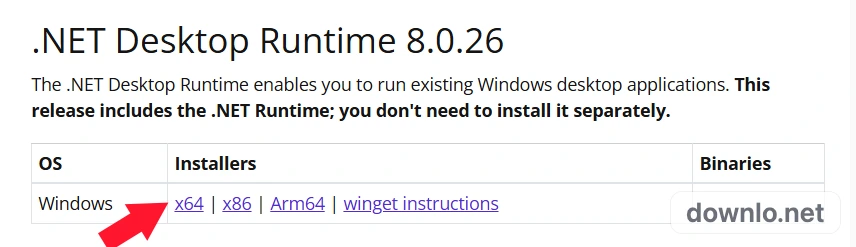
- Busca el bloque que en español se titula «Entorno de ejecución de escritorio de .NET»; si la página te sale en inglés, es «.NET Desktop Runtime». Ni el de arriba ni el de ASP.NET Core.
- En la fila Windows, en la columna de instaladores, toca x64 — ese es el de 64 bits. No x86, que es el de 32.
Ejecutarlo
- Abre tu carpeta de descargas y haz doble clic en el archivo.
- Windows pide permiso; dile que sí.
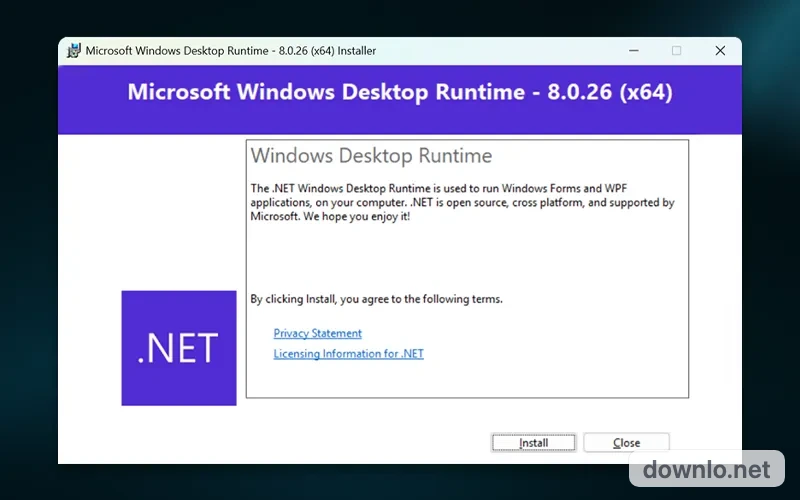
- Haz clic en Install. No hay nada que elegir: ni componentes, ni carpeta, ni opciones.
- Espera. De dos a cinco minutos es lo normal. El archivo trae dentro todo lo que instala, así que no se queda esperando a la red a mitad de camino.
Comprobar que quedó
No le creas al instalador. Presiona Windows + R, escribe cmd y confirma; en la ventana negra que se abre, pregúntale a .NET qué tiene:
dotnet --list-runtimes
Una línea que empiece por Microsoft.WindowsDesktop.App 8.0 quiere decir que el runtime de escritorio está puesto. Si la 8.0 aparece solo como Microsoft.NETCore.App, lo que instalaste es el Runtime a secas y un programa con ventana va a seguir negándose a abrir.
Si te responde que no reconoce el comando, cierra esa ventana y abre otra: una consola que ya estaba abierta no se entera de lo que se instaló después.
Se instaló y el programa sigue sin abrir
- El aviso nombra otra versión. Instala esa: las líneas no se sustituyen entre sí, y la 10 no responde a un programa que pidió la 8.
- Bajaste el de 32 bits sin querer. La línea «Architecture:» del aviso dice cuál va, y el comando de arriba dice cuál pusiste.
- El instalador dice que ya estaba. Entonces lo está, y el problema es otro: lee lo que devuelve el comando de arriba en lugar de volver a instalar.
- Se cortó a medias. Vuelve a bajar el archivo, compruébale la suma de verificación y ejecútalo otra vez — una descarga incompleta es, de lejos, la causa más común.
Preguntas frecuentes
¿Instalar .NET 8 me borra la versión que ya tengo?
No. Cada línea se instala en su propio sitio y las demás se quedan intactas. Tener varias a la vez es lo normal.
¿x64 o x86?
No lo decide tu máquina sino el programa, y la línea «Architecture:» del aviso lo dice sin margen de duda: un programa de 32 bits pide el x86 aunque tu Windows sea de 64 bits. Sin el aviso delante, x64 acierta casi siempre.
¿Necesito también el SDK?
No. El SDK es para escribir programas en .NET. Para ejecutar uno basta el runtime.
Si ya no tiene soporte, ¿es peligroso instalarlo?
El archivo es exactamente el que Microsoft publicó, y la suma de verificación de aquí sirve para comprobarlo. Lo que ya no llega son los arreglos posteriores, incluidos los de seguridad. Si un programa tuyo exige la 8, instálala; si puedes elegir, quédate con la línea que sí los recibe.
Descargar el .NET Desktop Runtime
8.0.34, 55.7 MB, desde la propia Microsoft — con la suma de verificación publicada al lado, para que compruebes que lo que te llegó es lo que ellos publicaron.
.NET 8.08.0.34 · 55.7 MB