Como instalar o .NET 8 no Windows (64 bits)
Um programa pediu o .NET 8 e não abre sem ele. A operação inteira: quatro passos, poucos minutos e um comando no fim que diz se deu certo.
Antes de baixar: o .NET 8 saiu de suporte
A Microsoft encerrou o suporte à linha 8.0 em 2026-11-10. Dali em diante não saem mais correções para ela, inclusive as de segurança. Isso não é motivo para desistir da instalação — um programa compilado contra o .NET 8 precisa do .NET 8, e nenhuma outra linha resolve —, mas é bom saber antes de clicar.
Se nada na sua máquina exige a linha 8, instale no lugar dela uma linha com suporte — a caixa de suporte na página do programa mostra quais são hoje, e cada uma tem página aqui.
Na página em português, o nome vem traduzido
A Microsoft publica cada versão do .NET como quatro downloads diferentes, e um programa que precisa de um deles não abre com outro. Qualquer coisa com janela pede o Desktop Runtime: o Runtime simples não dá conta de um programa de desktop, e o SDK é para escrever .NET, não para rodar. O detalhe que atrapalha quem procura pelo nome em inglês é que a página em português chama esse download de outro jeito.
- Abra a página de download do .NET 8 no site da Microsoft.
- Procure a seção “Tempo de Execução do .NET Desktop” — é assim que a versão em português chama o Desktop Runtime; a tabela dentro dela ainda aparece como “Downloads para .NET 8.0 Desktop Runtime”.
- Na linha do Windows, clique em x64 na coluna “Instaladores”. x64 é 64 bits, x86 é 32 bits, e a coluna “Binários” entrega o .zip, que não instala nada sozinho.
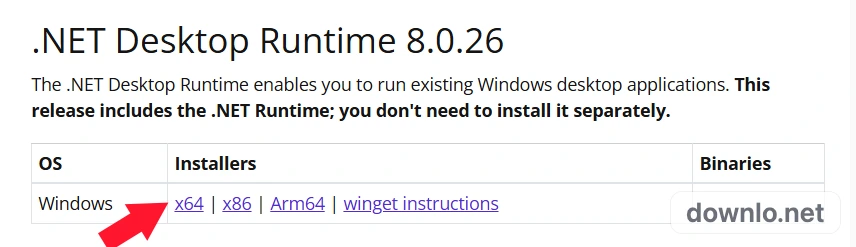
Rodar o instalador
- Abra a pasta Downloads e dê um duplo clique no arquivo.
- O Windows pergunta “Deseja permitir que este aplicativo faça alterações no seu dispositivo?”. Responda Sim.
- A janela que abre é em inglês, mesmo num Windows em português. Clique em Install: não há nada para escolher, nenhum componente, nenhuma pasta, nenhuma opção.
- Espere a tela dizer que terminou — costuma levar bem menos de um minuto. Tudo o que ele instala já está dentro do arquivo que você baixou, então a instalação não depende da sua conexão.
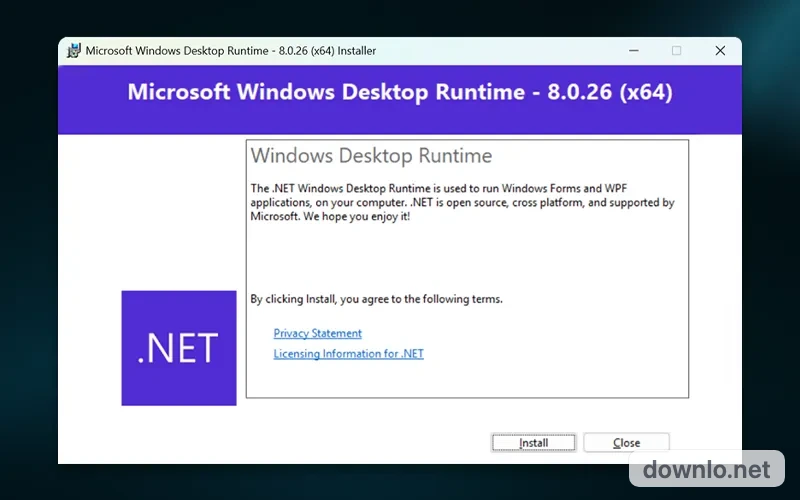
Provar que funcionou
Não acredite no instalador. Pressione Windows + R, digite cmd, dê Enter e pergunte ao próprio .NET o que ele tem:
dotnet --list-runtimes
Uma linha começando com Microsoft.WindowsDesktop.App 8.0 quer dizer que o runtime de desktop está no lugar. Se o 8.0 aparecer só como Microsoft.NETCore.App, o que entrou foi o Runtime simples em vez do Desktop, e um programa com janela vai continuar se recusando a abrir.
Se o Prompt de Comando responder que “dotnet” não é reconhecido, feche essa janela e abra outra: um terminal aberto antes da instalação não enxerga nada do que veio depois.
Instalou e o programa continua sem abrir
- O programa pede outra linha. Instale aquela — as linhas não se substituem, e o 10 não responde a quem pediu o 8.
- Você pegou o de 32 bits sem querer. Um programa de 64 bits quer o runtime x64; confira a arquitetura na lista do comando acima.
- O instalador diz que já está instalado. Então está, e o problema é outro: rode o comando acima e leia o que existe de fato ali.
- A instalação parou no meio. Baixe o arquivo de novo e rode de novo — instalador que chegou pela metade é a causa mais comum de todas.
Perguntas frequentes
Instalar o .NET 8 apaga a versão que eu já tenho?
Não. Cada linha de versão se instala no lugar dela e as outras ficam intactas. Ter várias é o normal.
x64 ou x86?
Quem decide é o programa, não o Windows. A janela de erro traz (x64) ou (x86) na linha de detalhe, e um programa de 32 bits quer o runtime x86 mesmo num Windows de 64 bits. Sem nenhuma pista, x64.
Preciso do SDK também?
Não. O SDK é para escrever programas em .NET. Para rodar um, o runtime basta.
O .NET 8 é o mesmo que o .NET Framework 4.8?
Não, são produtos diferentes. Se a janela de erro escreveu “.NET Framework”, este instalador não resolve o seu caso: aquele vem junto com o Windows e se atualiza pelo Windows Update.
Baixar o .NET Desktop Runtime
Versão 8.0.34, 55.7 MB, servida pela Microsoft. A soma de verificação sai impressa ao lado do link, então dá para checar o arquivo antes de abrir.
.NET 8.08.0.34 · 55.7 MB