Paano i-install ang .NET 8 sa Windows (64-bit)
May programang humihingi ng .NET 8 at ayaw magbukas hangga’t wala ito. Ito ang buong trabaho: ilang hakbang lang, at isang command sa dulo na magsasabi kung tumalab nga.
Wala nang suporta ang .NET 8, at i-install mo pa rin ito kung iyon ang hinihingi
Tumigil ang Microsoft sa pagsuporta sa linyang 8.0 noong 2026-11-10. Wala nang darating na ayos dito, pati ang ayos sa seguridad, at hindi ito sinasabi sa iyo ng ibang page na nag-aalok pa rin nito.
Hindi iyon dahilan para huwag itong i-install. Ang programang ginawa para sa .NET 8 ay .NET 8 ang kailangan, at walang ibang papalit doon. Ang tanging dahilan para huwag itong kunin ay kung wala palang humihingi nito sa makina mo — doon, ang kasalukuyang linya ang kunin.
Alin sa apat ang kukunin
Apat na magkahiwalay na download ang .NET 8 sa Microsoft. Ang programang may window ay Desktop Runtime ang hinihingi. Kulang para rito ang karaniwang Runtime, at ang SDK naman ay para sa gumagawa ng .NET at hindi sa nagpapatakbo nito.
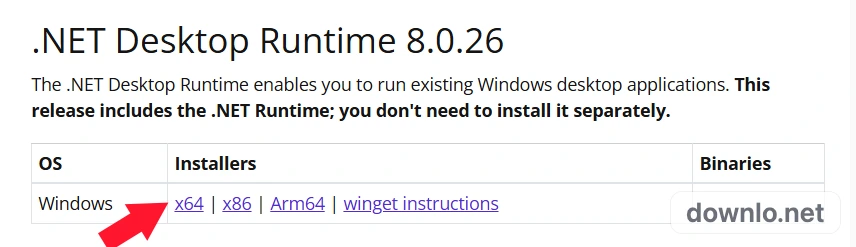
- Buksan ang download page ng Microsoft para sa .NET 8.
- Hanapin ang bahaging nakasulat na .NET Desktop Runtime.
- Sa hanay ng Windows, kunin ang x64 na installer — iyon ang 64-bit. Hindi ang x86, na 32-bit.
Patakbuhin ang file
- Buksan ang Downloads folder at i-double-click ang file.
- Hihingi ng pahintulot ang Windows; pumayag.
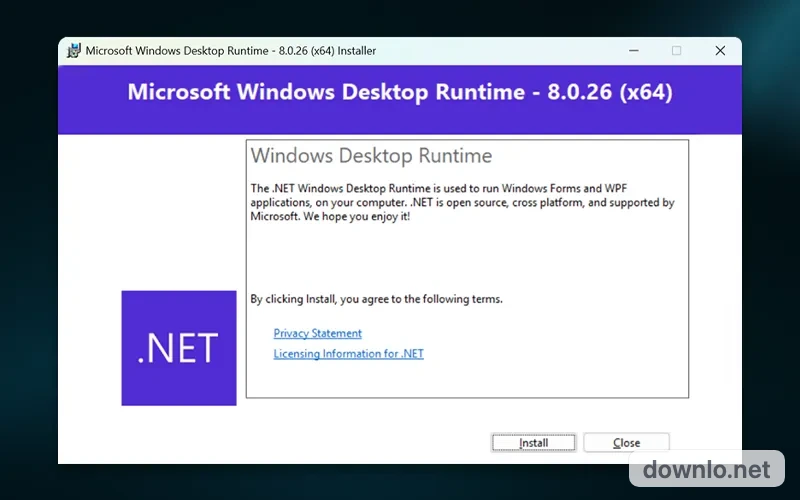
- Pindutin ang Install. Walang pipiliin dito — walang component, walang folder, walang opsyon.
- Hintayin itong matapos bago isara ang window.
Patunayan na pumasok nga
Huwag basta maniwala sa installer. Pindutin ang Windows + R, i-type ang cmd, pindutin ang Enter, at tanungin ang .NET kung ano ang hawak nito:
dotnet --list-runtimes
Ang linyang nagsisimula sa Microsoft.WindowsDesktop.App 8.0 ang hinahanap mo. Kung nakita mo ang 8.0 pero sa ilalim lang ng Microsoft.NETCore.App, karaniwang Runtime ang na-install mo at hindi ang Desktop, at ayaw pa ring magbukas ng programang may window.
Kung sinasabing hindi kilala ang command, isara ang window na iyon at magbukas ng bago — walang alam ang terminal na nakabukas na bago pa ang install.
Kung ayaw pa ring magbukas
- Ibang bersyon pala ang pinapangalanan ng program. Iyon ang i-install — hindi nagpapalitan ang mga linya, at hindi sinasagot ng 10 ang humihingi ng 8.
- 32-bit ang nakuha mo. Ang programang 64-bit ay x64 na runtime ang hinihingi; tingnan sa listahan sa itaas kung alin ang talagang naroon.
- Sabi ng installer naka-install na. Kung gayon ay naroon na nga ito at iba ang problema: patakbuhin ang command sa itaas at basahin kung ano ang nasa makina.
- Huminto sa kalagitnaan ang download. Ikumpara ang laki ng file sa nakasulat sa page ng download; kung mas maliit, ulitin ang pagkuha.
Mga madalas itanong
Mabubura ba ng .NET 8 ang bersyong meron na ako?
Hindi. Sariling lugar ang bawat linya at hindi ginagalaw ang iba. Karaniwan nang tatlo o apat ang naroon sa isang makina.
x64 o x86?
Hindi ang Windows mo ang bumabasa nito kundi ang program. Nakasulat sa mismong mensahe kung alin — (x64) o (x86) — at ang programang 32-bit ay x86 na runtime ang hinihingi kahit 64-bit ang Windows mo.
Kailangan ko rin ba ng SDK?
Hindi. Para sa gumagawa ng .NET program ang SDK. Sa pagpapatakbo ng isa, runtime lang ang kailangan.
Ligtas pa bang gamitin ito kung wala na itong suporta?
Hindi na ito nadadagdagan ng pagkukumpuni sa seguridad. Kung iyon lang ang tumatakbo sa programang kailangan mo, iyon pa rin ang i-install; kung may mapagpipilian ka, ang suportadong linya ang piliin.
Kunin ang .NET Desktop Runtime
8.0.34, 55.7 MB, mula mismo sa Microsoft — nasa tabi nito ang inilathalang checksum, para makumpirma mong iyon nga ang dumating sa iyo.
.NET 8.08.0.34 · 55.7 MB