.NET 8 ونڈوز پر انسٹال کرنے کا طریقہ (64 بٹ)
ڈاٹ نیٹ 8 مانگنے والا پروگرام اُس وقت تک نہیں کھلے گا جب تک یہ لائن مشین پر موجود نہ ہو۔ کام تین حصوں کا ہے: چار ڈاؤن لوڈ میں سے صحیح فائل چننا، اُسے چلانا، اور آخر میں ایک کمانڈ سے تصدیق کر لینا۔
پہلے ایک بات: اِس لائن کی سپورٹ ختم ہو چکی ہے
Microsoft نے 2026-11-10 کو ڈاٹ نیٹ 8 کو سنبھالنا چھوڑ دیا۔ اب اِس لائن کے لیے کوئی درستی نہیں آئے گی، سیکیورٹی کی بھی نہیں۔ یہ انسٹال نہ کرنے کی وجہ نہیں — جو پروگرام اِسی لائن پر بنا ہے اُسے یہی چاہیے اور کوئی دوسری لائن اُس کا کام نہیں کرے گی — مگر معلوم ہونا چاہیے، اور یہ بات آپ کو عام ڈاؤن لوڈ صفحوں پر نہیں ملے گی۔
اور اگر آپ کی مشین پر کوئی چیز واقعی یہی لائن نہیں مانگ رہی، تو سپورٹ والی کوئی لائن انسٹال کریں — اوپر والے صفحے پر لکھا ہے کہ اِس وقت کون کون سی سپورٹ میں ہے، اور ہر ایک کی فائلیں بھی وہیں ہیں۔
چار ڈاؤن لوڈ میں سے Desktop Runtime والا
Microsoft ایک ہی ورژن نمبر کو چار الگ ڈاؤن لوڈ میں بانٹتا ہے۔ ونڈو، مینو اور بٹن والے پروگرام کو اِن میں سے Desktop Runtime چاہیے۔ سادہ Runtime اُس کے لیے کافی نہیں، اور SDK پروگرام لکھنے والوں کے لیے ہے، چلانے والوں کے لیے نہیں۔
- Microsoft کے ڈاؤن لوڈ صفحے پر 8 والی لائن کھولیں۔
- وہ حصہ ڈھونڈیں جس کے عنوان میں Desktop Runtime لکھا ہو — چاروں ناموں میں فرق یہی دو لفظ ڈالتے ہیں۔
- Windows کے نیچے x64 والا انسٹالر لیں؛ یہی 64 بٹ ہے۔ x86 نہ لیں، وہ 32 بٹ ہے۔
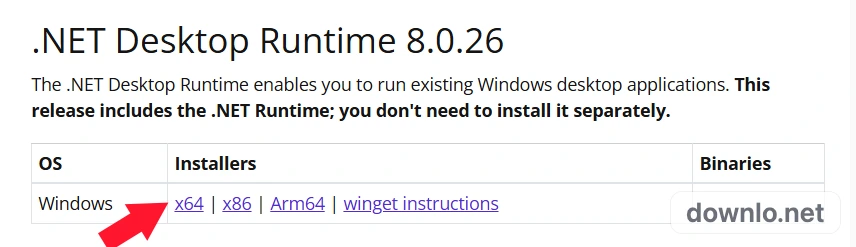
فائل چلائیں
- Downloads فولڈر کھولیں اور فائل پر ڈبل کلک کریں۔
- ونڈوز اجازت مانگے گا؛ ہاں کہہ دیں۔
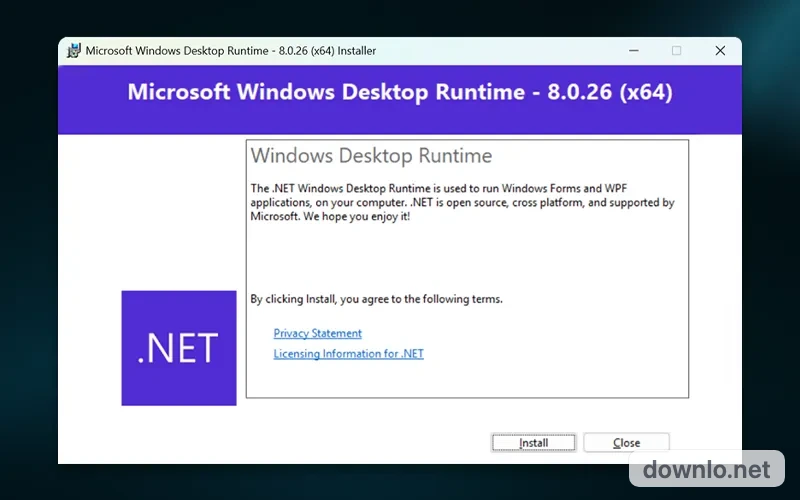
- Install دبائیں۔ چننے کو کچھ نہیں — نہ کوئی کمپونینٹ، نہ فولڈر، نہ کوئی آپشن۔
- ختم ہونے کا پیغام آنے تک انتظار کریں؛ عموماً ایک منٹ سے بھی کم لگتا ہے۔ جو کچھ انسٹال ہونا ہے وہ سب اُسی فائل کے اندر ہے جو آپ پہلے ہی اُتار چکے ہیں، اِس لیے چلتے ہوئے یہ نیٹ ورک سے کچھ نہیں مانگتا۔
تصدیق کر لیں کہ ہو گیا
انسٹالر کی بات پر نہ جائیں۔ Windows + R دبائیں، cmd لکھیں، Enter دبائیں، اور ڈاٹ نیٹ سے خود پوچھ لیں کہ اُس کے پاس کیا ہے:
dotnet --list-runtimes
فہرست میں Microsoft.WindowsDesktop.App 8.0 سے شروع ہونے والی سطر ہو تو ڈیسک ٹاپ رن ٹائم اپنی جگہ ہے۔ اگر 8.0 صرف Microsoft.NETCore.App کے نام سے درج ہے تو آپ نے سادہ رن ٹائم انسٹال کیا ہے، ڈیسک ٹاپ والا نہیں، اور ونڈو والا پروگرام اب بھی نہیں کھلے گا۔
کمانڈ پہچانی ہی نہ جائے تو وہ ونڈو بند کر کے نئی کھولیں: انسٹال سے پہلے کھلی ہوئی ونڈو کو بعد میں آنے والی کسی چیز کا علم نہیں ہوتا۔
انسٹال ہو گیا، پھر بھی نہیں چل رہا
- پروگرام کسی اور لائن کا نام لے رہا ہے۔ وہی انسٹال کریں — لائنیں ایک دوسرے کی جگہ نہیں لیتیں، اور 8 مانگنے والے کو 10 دینے سے بات نہیں بنتی۔
- غلطی سے 32 بٹ والا انسٹال ہو گیا ہے۔ 64 بٹ پروگرام کو x64 رن ٹائم چاہیے، اور اوپر والی کمانڈ کی فہرست میں آرکیٹیکچر بھی لکھا ہوتا ہے۔
- انسٹالر کہتا ہے کہ پہلے سے موجود ہے۔ تو موجود ہے، اور مسئلہ کہیں اور ہے: اوپر والی کمانڈ چلا کر دیکھیں کہ اصل میں کیا پڑا ہوا ہے۔
- انسٹال بیچ میں رک گیا تھا۔ فائل دوبارہ منگوائیں اور دوبارہ چلائیں — ادھوری آئی ہوئی فائل سب سے عام وجہ ہے، اور ڈاؤن لوڈ صفحے پر دیا چیک سم اِسے ایک منٹ میں پکڑ لیتا ہے۔
اکثر پوچھے جانے والے سوالات
کیا یہ انسٹال کرنے سے پہلے سے موجود ورژن ہٹ جائے گا؟
نہیں۔ ہر لائن اپنی الگ جگہ انسٹال ہوتی ہے اور باقی جوں کی توں رہتی ہیں۔ ایک ساتھ کئی لائنیں ہونا معمول کی بات ہے۔
x64 یا x86؟
جو پروگرام ہے، وہ — نہ کہ جو ونڈوز ہے۔ ڈائیلاگ اپنی تفصیل والی سطر میں خود بتا دیتا ہے، (x64) یا (x86)، اور 32 بٹ پروگرام کو x86 رن ٹائم ہی چاہیے، چاہے ونڈوز 64 بٹ ہو۔
کیا SDK بھی چاہیے؟
نہیں۔ SDK ڈاٹ نیٹ کے پروگرام لکھنے کے لیے ہے۔ چلانے کے لیے رن ٹائم کافی ہے۔
سپورٹ ختم ہو چکی ہے، تو انسٹال کرنا چاہیے یا نہیں؟
آپ کا کوئی پروگرام یہی لائن مانگتا ہو تو ہاں، کیونکہ اُس کا متبادل کوئی نہیں۔ سپورٹ ختم ہونے کا مطلب صرف یہ ہے کہ اِس لائن کے لیے نئی درستیاں نہیں آئیں گی — اِس لیے جہاں انتخاب آپ کے ہاتھ میں ہو، وہاں سپورٹ والی لائن بہتر ہے، اور ایسی ایک سے زیادہ موجود ہیں۔
ڈاٹ نیٹ ڈیسک ٹاپ رن ٹائم لیں
8.0.34، 55.7 MB، خود Microsoft کے سرور سے — اور ساتھ وہی چیک سم بھی لکھا ہوا جو اُنہوں نے اِس فائل کے لیے شائع کیا ہے۔
.NET 8.08.0.34 · 55.7 MB