Paano i-install ang .NET 10 sa Windows (64-bit)
Ang .NET 10 ang kasalukuyang pangmatagalang linya, suportado hanggang 2028-11-14. Ilang hakbang lang ito, at may isang command sa dulo na magsasabi kung tumalab nga.
Alin sa apat ang kukunin
Gaya ng ibang bersyon, apat na magkahiwalay na download ang .NET 10. Desktop Runtime ang hinihingi ng programang may window; kulang para rito ang karaniwang Runtime, at ang SDK ay para sa gumagawa ng .NET.
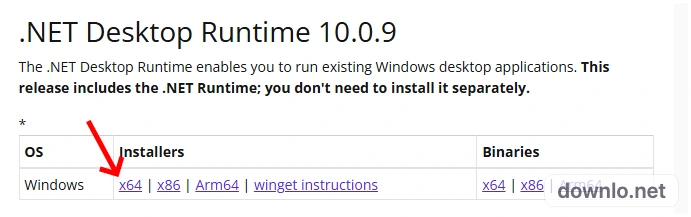
- Buksan ang download page ng Microsoft para sa .NET 10.
- Hanapin ang bahaging nakasulat na .NET Desktop Runtime.
- Sa hanay ng Windows, kunin ang x64 sa ilalim ng Installers. Hindi ang x86, at hindi rin ang mga link sa ilalim ng Binaries.
Patakbuhin ito
- Buksan ang Downloads folder at i-double-click ang file.
- Hihingi ng pahintulot ang Windows; pumayag.
- Pindutin ang Install. Wala itong itatanong sa iyo.
- Hintayin itong matapos bago isara ang window.
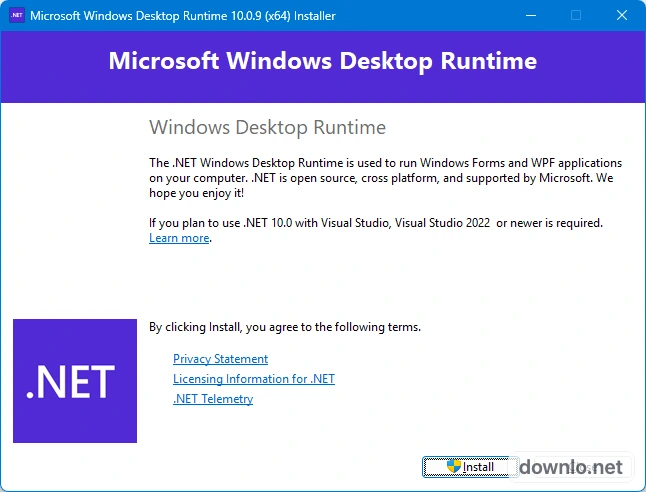
May nakasulat sa installer tungkol sa Visual Studio 2022 pataas. Para iyon sa mga gumagawa ng .NET program; walang kinalaman iyon sa pagpapatakbo ng isa.
Tingnan kung pumasok nga
Pindutin ang Windows + R, i-type ang cmd, pindutin ang Enter, at tanungin ang .NET kung ano ang hawak nito:
dotnet --list-runtimes
Ang linyang nagsisimula sa Microsoft.WindowsDesktop.App 10.0 ang hudyat na nasa lugar na ang desktop runtime. Kung Microsoft.NETCore.App lang ang nakalista, karaniwang Runtime ang na-install mo at hindi ang Desktop.
Kung hindi kilala ang command, isara ang window at magbukas ng bago.
Pumasok naman, pero may reklamo pa rin ang program
Basahin ulit ang mismong mensahe: may pinapangalanan itong linya. Hindi nasasagot ng 10 ang humihingi ng 8 — magkatabi lang sila sa iisang makina, at isa lang sa kanila ang pinaggawaan ng program.
- Kung 8 o 6 ang nakasulat: i-install din iyon. Walang nasisira kapag parehong naroon.
- Kung walang numerong nakasulat: ang kasalukuyang linya ang kunin, at ito iyon.
- 32-bit ang program: x86 na runtime ang hinihingi nito, kahit 64-bit ang Windows mo.
Isang install, maraming program
Minsan lang ito gagawin sa isang makina. Ang bawat programang humihingi ng parehong linya ay sa iisang install na kukuha, kaya hindi na ito uulitin sa susunod na program.
- Hindi mo kailangang alisin muna ang mas lumang linya bago ito i-install.
- Hindi nito binubura ang .NET 8 kung naroon iyon — magkatabi lang sila.
- Kung may bagong programang humihingi ng 10, wala ka nang gagawin: naroon na ito.
Mga madalas itanong
Hanggang kailan susuportahan ang .NET 10?
Pangmatagalang linya ito, suportado hanggang 2028-11-14. Hindi nakatipa rito ang petsang iyan — sa release feed mismo ng Microsoft ito galing, kaya tama ito sa araw na binabasa mo.
Pwede bang magkasama ang .NET 8 at .NET 10?
Oo, at ganoon ang karamihan ng makina. Magkahiwalay silang nai-install at hindi sila nagkakabanggaan.
Saan napunta ang na-install?
Sa sariling folder nito sa loob ng Program Files, at walang shortcut na lilitaw sa Start menu — hindi ito programang bubuksan mo. Ang command sa itaas ang paraan para makita kung ano ang naroon.
Kailangan ko rin ba ng SDK?
Hindi, hangga’t hindi ikaw mismo ang gumagawa ng .NET program. Para sa pagbubukas lang ng application, sobra-sobra ang SDK.
Kunin ang .NET Desktop Runtime
10.0.15, 57.3 MB, mula mismo sa Microsoft — nasa tabi nito ang inilathalang checksum, para makumpirma mong iyon nga ang dumating sa iyo.
.NET 10.010.0.15 · 57.3 MB