Cara install .NET 10 di Windows (64-bit)
.NET 10 adalah jalur jangka panjang, ditanggung sampai 2028-11-14, dan jalur yang paling sering disebut program Windows. Ambil berkas yang benar, jalankan, lalu satu perintah di akhir memberi tahu apakah berhasil.
Empat unduhan dengan nomor yang sama
Nomor 10 muncul di empat unduhan yang berbeda di halaman Microsoft, dan program yang minta salah satunya tidak akan jalan dengan yang lain. Program berjendela butuh Desktop Runtime; Runtime biasa tidak cukup, dan SDK itu untuk menulis program .NET.
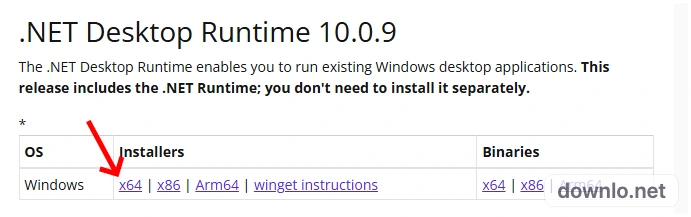
- Buka halaman unduhan .NET 10 di situs Microsoft.
- Cari bagian yang berjudul .NET Desktop Runtime.
- Di kolom Windows, ambil installer x64 — bukan x86, yang 32-bit.
Jalankan, lalu biarkan
- Buka folder Downloads dan klik dua kali berkasnya.
- Windows minta izin; izinkan.
- Tekan Install. Tidak ada yang perlu dipilih.
- Tunggu sampai jendelanya bilang selesai — biasanya jauh di bawah satu menit — lalu tutup. Isinya sudah lengkap di dalam berkas yang Anda unduh, jadi tidak ada yang diambil dari jaringan selama pemasangan.
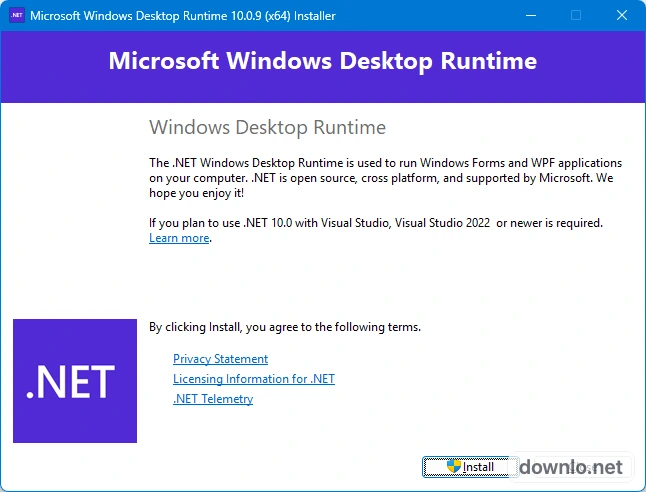
Installer .NET 10 menyebut-sebut Visual Studio 2022 atau yang lebih baru. Baris itu ditujukan ke orang yang membangun program .NET; untuk sekadar menjalankan program, baris itu tidak ada urusannya dengan Anda.
Periksa hasilnya sendiri
Tekan Windows + R, tulis cmd, tekan Enter, lalu minta daftarnya:
dotnet --list-runtimes
Baris yang dimulai dengan Microsoft.WindowsDesktop.App 10.0 berarti sudah beres. Kalau yang terdaftar hanya Microsoft.NETCore.App, yang terpasang adalah Runtime biasa dan bukan yang desktop.
Perintahnya tidak dikenali? Tutup jendelanya dan buka yang baru lebih dulu.
Terpasang, tapi programnya masih mengeluh
Baca ulang dialognya: hampir selalu ada angka di sana. Memasang 10 tidak menjawab program yang minta 8 — tiap jalur hidup berdampingan dan satu program dibangun di atas salah satunya.
- Dialognya menyebut 8 atau 6: pasang jalur itu juga. Tidak ada yang hilang karena punya dua-duanya.
- Dialognya tidak menyebut angka: ambil jalur jangka panjang, yaitu yang ini.
- Programnya 32-bit: yang dimintanya runtime x86, walaupun Windows Anda 64-bit.
Windows tidak membawa jalur ini sendiri
Yang ikut di dalam Windows adalah .NET Framework — produk lain dengan nama yang mirip, yang nomornya tidak pernah lewat dari 4.x. Komputer yang baru keluar dari kotak belum tentu punya .NET 10.
- Kadang jalur ini sudah ada karena program lain memasangnya lebih dulu. Perintah di atas yang memberi tahu.
- Pembaruan untuk jalur yang sudah terpasang bisa datang lewat Windows Update, tapi jalur yang belum ada tidak akan dipasangkan untuk Anda.
- Dialog yang menyebut .NET Framework 3.5 atau 4.8 tidak dijawab oleh berkas di halaman ini: itu dinyalakan dari daftar fitur Windows, bukan diunduh.
Pertanyaan yang sering ditanya
Sampai kapan .NET 10 didukung?
Ini jalur jangka panjang, ditambal sampai 2028-11-14 — tanggal itu dibaca dari data rilis Microsoft, bukan ditulis tangan di sini, jadi benar pada hari Anda membacanya.
Boleh punya .NET 8 dan .NET 10 sekaligus?
Boleh, dan di banyak komputer memang begitu. Keduanya dipasang terpisah dan tidak saling mengganggu.
Bedanya dengan .NET Framework?
Dua produk berbeda dengan nama yang mirip. .NET Framework hanya ada di Windows dan ikut di dalam Windows; .NET — yang ini — dipasang per jalur versi dan nomornya 5 ke atas. Dialog yang menyebut 3.5 atau 4.8 berbicara soal yang pertama.
Kalau nanti keluar perbaikan untuk 10, perlu dipasang lagi?
Pembaruan di dalam jalur yang sama menimpa yang lama, dan installer di halaman ini selalu yang terkini. Jalur 10 tetap jalur 10, jadi program yang minta .NET 10 tidak peduli nomor ketiganya.
Kenapa panduan ini 10, padahal ada nomor yang lebih tinggi?
Karena 10 jalur jangka panjang, dan itu yang paling sering disebut program. Kalau dialog Anda menyebut angka lain, pasang angka itu — jalur versi tidak saling menggantikan, dan tabel di halaman program menyebut sampai kapan masing-masing ditanggung.
Ambil .NET Desktop Runtime
Versi 10.0.15, 57.3 MB, langsung dari Microsoft — dengan checksum yang mereka publikasikan tercetak di sebelahnya, jadi Anda bisa memeriksa bahwa yang mendarat di komputer Anda sama dengan yang mereka rilis.
.NET 10.010.0.15 · 57.3 MB