Installer .NET 10 sur Windows (64 bits)
.NET 10 est la branche à suivi long terme en cours, suivie jusqu’au 2028-11-14. Quatre étapes, et une commande à la fin qui dit si c’est bon.
Prendre le bon des quatre fichiers
Microsoft publie .NET 10 sous quatre formes, comme les branches précédentes. Un logiciel qui ouvre une fenêtre veut le Desktop Runtime, « Exécution de bureau .NET » sur la page française ; le Runtime simple ne suffit pas, et le SDK sert à fabriquer du .NET, pas à en exécuter.
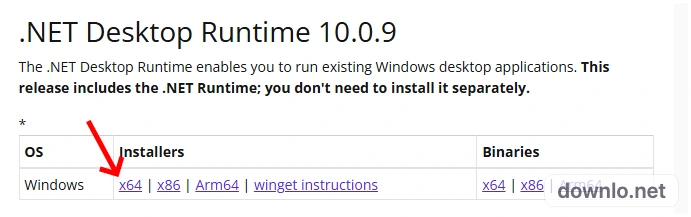
- Ouvrez la page de téléchargement de .NET 10 chez Microsoft.
- Repérez la section .NET Desktop Runtime, et non ASP.NET Core ni le SDK.
- Ligne Windows, colonne des installateurs : x64 pour un PC ordinaire, Arm64 pour un portable à processeur Snapdragon.
Lancer le fichier
- Double-cliquez sur le fichier dans le dossier Téléchargements.
- Répondez Oui à la fenêtre « Contrôle de compte d’utilisateur ».
- Cliquez sur Install, ou Installer en français. Il n’y a rien à régler.
- Laissez-le finir. Il n’a rien à aller chercher : tout est dans le fichier que vous venez de lancer.
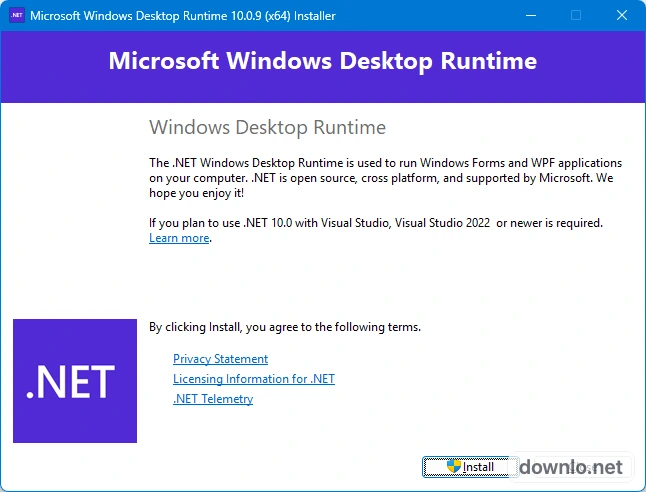
La fenêtre mentionne Visual Studio 2022 ou une version plus récente. Cette phrase s’adresse à ceux qui écrivent des programmes .NET ; elle n’a rien à voir avec le fait d’en exécuter un.
La commande qui tranche
Touche Windows + R, tapez cmd, Entrée, puis demandez à .NET la liste de ce qu’il a :
dotnet --list-runtimes
Une ligne Microsoft.WindowsDesktop.App 10.0 : le runtime de bureau est en place. Si seul Microsoft.NETCore.App apparaît, c’est le Runtime simple qui a été installé, et un logiciel à fenêtre refusera encore.
Rien ne répond ? Ouvrez une nouvelle invite de commandes : celle qui était déjà ouverte ne connaît pas ce qui vient d’être installé.
C’est installé, et le logiciel se plaint encore
Relisez le message : il nomme une branche. Installer la 10 ne répond pas à un logiciel qui demandait la 8 — les branches vivent côte à côte et un logiciel est construit contre une seule.
- Le message nomme la 8 ou la 6 : installez aussi cette branche-là, on ne perd rien à avoir les deux.
- Le message ne nomme aucune branche : prenez la 10, la branche à suivi long terme, celle de ce guide.
- Le logiciel est en 32 bits : il veut le runtime x86, même sur un Windows 64 bits.
Après l’installation
Une fois posé, le runtime ne vous demande plus rien : ce sont les logiciels qui s’en servent, pas vous.
- Tout tient dans C:\Program Files\dotnet, et un seul exemplaire sert tous les logiciels qui demandent cette branche.
- Les correctifs d’une même branche remplacent le précédent : on ne se retrouve pas avec dix lignes dans la liste des applications.
- Pour l’enlever, passez par la liste des applications installées de Windows, à la ligne Microsoft Windows Desktop Runtime. Les autres branches restent en place.
- Si un autre logiciel réclame plus tard une branche différente, installez-la aussi : elles ne se gênent pas.
Questions fréquentes
Jusqu’à quand .NET 10 est-il suivi ?
C’est une branche à suivi long terme, suivie jusqu’au 2028-11-14. Cette date est lue dans le flux de publication de Microsoft plutôt qu’écrite à la main ici : elle est donc juste le jour où vous la lisez.
Peut-on avoir .NET 8 et .NET 10 en même temps ?
Oui, et c’est le cas de la plupart des machines. Les deux s’installent séparément et ne se gênent pas.
Le SDK est-il nécessaire ?
Non, et il est bien plus lourd. Le SDK sert à fabriquer des programmes .NET ; pour en ouvrir un, le runtime suffit.
Et sur un PC à processeur ARM ?
Prenez la version Arm64 : c’est celle des Copilot+ PC et des Surface à processeur Snapdragon. La version x64 fonctionne aussi sur ces machines, mais par émulation, donc plus lentement. La plupart des Surface sont en Intel ou en AMD et prennent la version 64 bits ordinaire.
Récupérer le .NET Desktop Runtime
10.0.15, 57.3 MB, directement chez Microsoft — avec la somme de contrôle publiée écrite à côté, pour vérifier que le fichier arrivé chez vous est bien le leur.
.NET 10.010.0.15 · 57.3 MB