.NET 10 unter Windows installieren (64-Bit)
.NET 10 ist die aktuelle Linie mit Langzeit-Support, gepflegt bis 2028-11-14. Ein paar Schritte, ein kurzer Moment Warten, und am Ende ein Befehl, der sagt, ob es geklappt hat.
Die richtige von vier Dateien
Auch .NET 10 erscheint als vier getrennte Downloads mit derselben Versionsnummer. Für ein Programm mit Fenster ist es die Desktop Runtime; die einfache Runtime steckt darin, beides zusammen braucht niemand.
- Microsofts Downloadseite für .NET 10 öffnen.
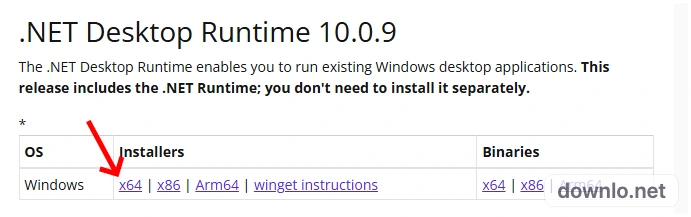
- Den Abschnitt mit der Überschrift .NET Desktop Runtime suchen.
- In der Zeile Windows auf x64 klicken — nicht auf die Spalte Binaries daneben, das ist die ZIP-Ausgabe für die Einrichtung von Hand.
Installieren
- Die Datei im Ordner Downloads doppelt anklicken.
- Die Rückfrage von Windows nach der Erlaubnis bestätigen.
- Auf Install drücken. Es gibt nichts auszuwählen.
- Warten, bis das Fenster das Ende meldet. Nachgeladen wird nichts: Die EXE-Datei bringt alles mit, was installiert wird — deshalb ist sie spürbar größer als die ZIP-Datei mit denselben Dateien darin.
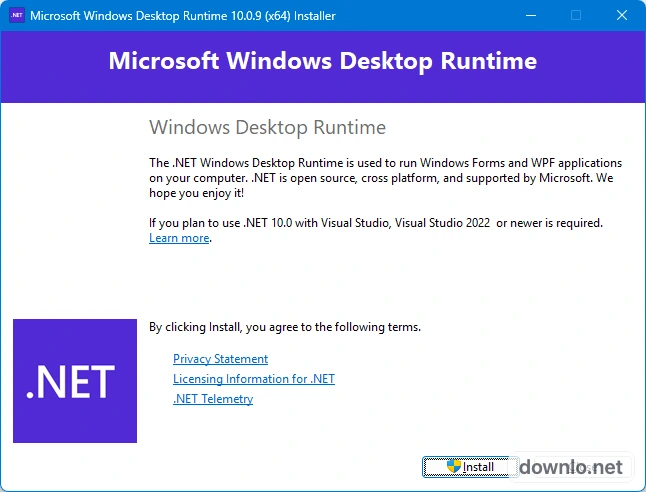
Im Fenster steht ein Satz über Visual Studio 2022. Der gilt für Leute, die .NET-Programme schreiben; mit dem Ausführen hat er nichts zu tun.
Nachsehen, ob es geklappt hat
Windows + R drücken, cmd eintippen, Enter — und .NET selbst fragen, was es hat:
dotnet --list-runtimes
Eine Zeile, die mit Microsoft.WindowsDesktop.App 10.0 beginnt, heißt: Die Desktop Runtime ist da. Steht nur Microsoft.NETCore.App in der Liste, ist die einfache Runtime installiert worden, und ein Programm mit Fenster startet damit nicht.
Kennt die Eingabeaufforderung den Befehl nicht, ein neues Fenster öffnen und ihn dort noch einmal eingeben.
Installiert, und das Programm meckert weiter
Die Meldung noch einmal lesen: Sie nennt eine Linie. Eine Installation von 10 beantwortet keine Forderung nach 8 — die Linien liegen nebeneinander, und ein Programm ist gegen genau eine von ihnen gebaut.
- Die Meldung nennt 8 oder 6: Diese Linie zusätzlich installieren. Dadurch geht nichts verloren.
- Die Meldung nennt gar keine Zahl: dann ist diese Linie die vernünftige Wahl — sie hat Langzeit-Support, und die meisten Programme, die überhaupt eine Zahl nennen, nennen sie.
- Das Programm ist 32-Bit: Es verlangt die x86-Ausgabe, auch auf einem 64-Bit-Windows. Woran man das erkennt: Ein 32-Bit-Programm liegt unter „Programme (x86)“, im Dateisystem „Program Files (x86)“.
- In der Meldung steht „Microsoft.AspNetCore.App“: Dann fehlt nicht die Desktop Runtime, sondern die ASP.NET Core Runtime, ein anderer der vier Downloads.
Häufig gestellte Fragen
Wie lange bekommt .NET 10 Korrekturen?
Es ist eine Linie mit Langzeit-Support, gepflegt bis 2028-11-14. Das Datum stammt aus Microsofts Release-Feed und steht nicht in diesem Text — es stimmt also an dem Tag, an dem Sie es lesen.
Kann ich .NET 8 und .NET 10 gleichzeitig haben?
Ja, und auf den meisten Rechnern ist genau das der Fall. Sie werden getrennt installiert und kommen sich nicht in die Quere.
Muss ich nach der Installation neu starten?
Den Rechner in aller Regel nicht. Das Programm, das die Laufzeitumgebung vermisst hat, schon: Es muss einmal geschlossen und neu gestartet werden, und ein Kommandozeilenfenster ebenso.
Brauche ich zusätzlich das SDK?
Nein. Das SDK ist zum Schreiben von .NET-Programmen da. Zum Ausführen genügt die Laufzeitumgebung.
Die .NET Desktop Runtime holen
10.0.15, 57.3 MB, von Microsoft selbst — mit der veröffentlichten Prüfsumme daneben, damit sich nachsehen lässt, ob das Angekommene das Veröffentlichte ist.
.NET 10.010.0.15 · 57.3 MB