Cómo instalar .NET 10 en Windows, paso a paso
.NET 10 es una línea de largo plazo y la que más programas piden por su nombre; tiene soporte hasta el 2028-11-14. Cuatro pasos y un comando al final que te dice si funcionó.
Cuál de las cuatro descargas es
Microsoft publica cada versión como cuatro descargas distintas con el mismo número, y la que necesita un programa con ventana es el Desktop Runtime. Las otras tres no le sirven: el Runtime a secas se queda corto, el de ASP.NET Core es para servir un sitio web y el SDK es para escribir .NET.
- Abre la página de descargas de .NET 10 en el sitio de Microsoft.
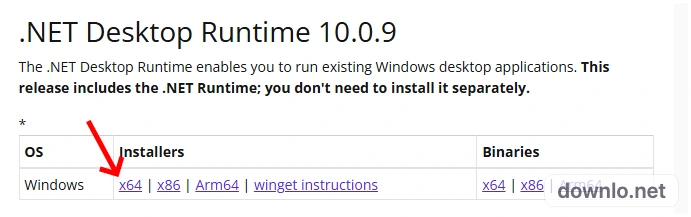
- Busca el bloque «Entorno de ejecución de escritorio de .NET» — «.NET Desktop Runtime» si la página te sale en inglés.
- En la fila Windows, en la columna de instaladores, toca x64. La otra columna, la de «Archivos binarios», es el .zip, que no instala nada.
Ejecutarlo
- Abre tu carpeta de descargas y haz doble clic en el archivo.
- Windows pide permiso; dile que sí.
- Haz clic en Install. No hay nada que elegir.
- Espera. De dos a cinco minutos es lo normal, y el archivo trae dentro todo lo que instala.
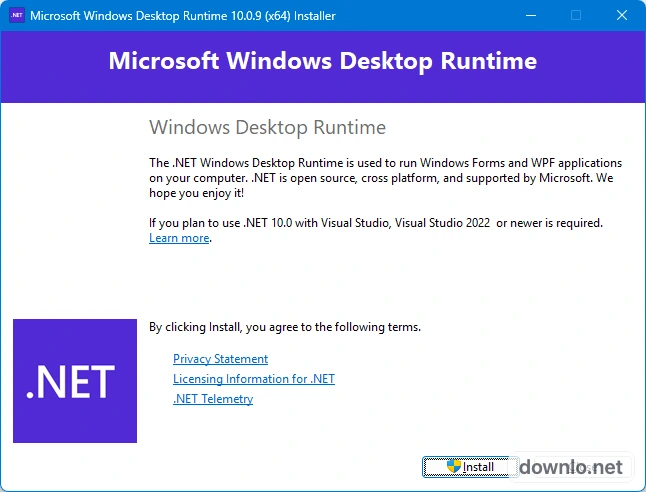
La barra de título trae la arquitectura entre paréntesis — (x64), (x86) o (Arm64). Es la última ocasión de darte cuenta de que bajaste el archivo equivocado.
Comprobar que quedó
Presiona Windows + R, escribe cmd y confirma. En la ventana que se abre, pregúntale a .NET qué tiene:
dotnet --list-runtimes
Una línea que empiece por Microsoft.WindowsDesktop.App 10.0 quiere decir que está puesto. Si solo aparece Microsoft.NETCore.App, lo que instalaste es el Runtime a secas y un programa con ventana va a seguir sin abrir.
Si te responde que no reconoce el comando, cierra esa ventana y abre otra.
Se instaló y el programa sigue quejándose
Vuelve a leer el aviso: nombra una línea de versión. Instalar la 10 no responde a un programa que pidió la 8 — las líneas conviven en la misma máquina y cada programa está compilado contra una de ellas.
- El aviso nombra la 8 o la 6: instala también esa línea. No se pierde nada por tener las dos.
- El aviso no nombra ninguna versión: la 10 es la apuesta segura, porque es de largo plazo y es la que más programas nombran.
- El programa es de 32 bits: quiere el runtime x86 aunque tu Windows sea de 64.
Llevarlo a una máquina sin conexión
El instalador trae dentro todo lo que pone en el disco: pesa 57.3 MB, más que el .zip con esos mismos binarios. Se baja en la máquina que sí tiene internet y se ejecuta en la que no.
- Compruébale la suma de verificación antes de llevártelo. Un archivo que viaja en una memoria USB es un archivo que puede llegar cortado, y eso se descubre a mitad de la instalación.
- Cada máquina quiere el archivo de su arquitectura. El de 64 bits no se instala en un Windows de 32 bits ni en uno de ARM.
- El .zip es para cuando en esa máquina no puedes ejecutar instaladores: hay que descomprimirlo a mano en la carpeta de .NET. Mientras puedas ejecutar el .exe, el .exe es más simple.
Preguntas frecuentes
¿Hasta cuándo tiene soporte .NET 10?
Es una línea de largo plazo, con soporte hasta el 2028-11-14 — una fecha que viene del calendario de versiones de Microsoft, así que es la correcta el día que la leas.
¿Puedo tener varias versiones de .NET a la vez?
Sí, y la mayoría de las máquinas las tienen. Cada línea se instala por separado, en su propia carpeta, y no se molestan entre ellas.
¿Necesito también el SDK?
No. El SDK es para escribir programas en .NET. Para ejecutar uno basta el runtime.
El programa pide .NET Framework 4.8, ¿me sirve .NET 10?
No, son dos familias distintas. .NET Framework se activa desde «Activar o desactivar las características de Windows» o se baja de su propia página; este instalador no responde a ese aviso.
Descargar el .NET Desktop Runtime
10.0.15, 57.3 MB, desde la propia Microsoft — con la suma de verificación publicada al lado, para que compruebes que lo que te llegó es lo que ellos publicaron.
.NET 10.010.0.15 · 57.3 MB