
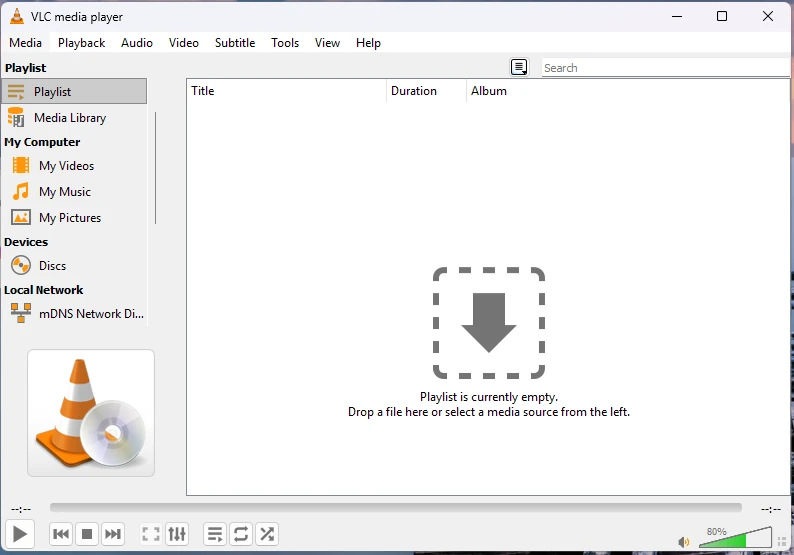
再生するだけでなく送り出すこともできるメディアプレーヤーです。ほぼどんなファイルでも再生し、ネットワーク越しに配信できます。
-
Windows
-
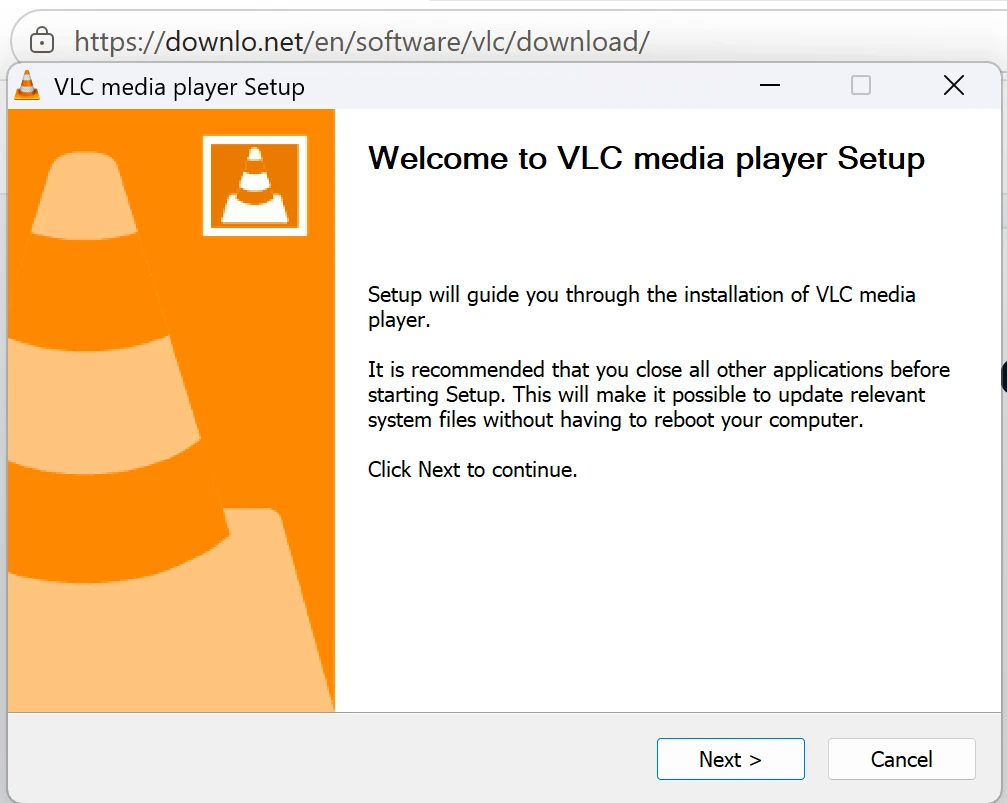
Windows 64ビット ふつうのファイルです。インストールして、メニューにVLCを置いて、それで終わりです。 vlc-3.0.24-win64.exe44.1 MB
- MSI60.5 MB 複数の端末にまとめて入れるためのもので、1台のPC向けではありません。
- 7Z37.6 MB インストール不要。展開してそのまま実行でき、USBメモリーからでも動きます。
-
WindowsのARM版 vlc-3.0.24-winarm64.exe38.8 MB
-
Windows 32ビット vlc-3.0.24-win32.exe43.1 MB
SHA-256
-
vlc-3.0.24-win64.exe
d711e1e1fe52052748c39080c7dce63f6b7e4c315efedf1774a3f1957b782ff3 -
vlc-3.0.24-win64.msi
22172095ce4c2d5f5b600bb4c142d78105db29a77fa59a931941876f3b20f6d0 -
vlc-3.0.24-win64.7z
1ed59c09152e78aff84663fa76efab26057716576db74332858810e5ef54ae1f -
vlc-3.0.24-winarm64.exe
1377f8a7aa8094cf73bc5a36428a652f3da41017fe16a522e0f7941723000bfb -
vlc-3.0.24-winarm64.msi
a9f5268006d51cf593a8d20edac3cc70aa65fd87ac37fa0a62c7509531996aee -
vlc-3.0.24-winarm64.7z
4c448ca4995bafc4954a4c929bc7dad756eb0a234afc9d58946ad05b8fe51389 -
vlc-3.0.24-win32.exe
39928615829553bf71810119ea6ecd20cd2fa568e7ec5dfe2e48fd30819cf77a -
vlc-3.0.24-win32.msi
6a55111e19cfd4b25390fed2744eedd6f6c32d3d5bce68ec4b3c2f0f47951eb0 -
vlc-3.0.24-win32.7z
80b61c03a5c7c4d4b44a79a2db34eda244ad6b09f1e0f44fcf6183f4c10e9966
-
-
-
macOS、すべてのMac macOSのディスクイメージ。開いてVLCをドラッグします。 vlc-3.0.24-universal.dmg94.7 MB
-
AppleシリコンのMac vlc-3.0.24-arm64.dmg54.3 MB
-
IntelプロセッサーのMac vlc-3.0.24-intel64.dmg60.5 MB
SHA-256
-
vlc-3.0.24-universal.dmg
2c8e89f7f42e53c2fb0e87b6dfa39b49f1364b25080aaa2e476ac74c0d7beb3c -
vlc-3.0.24-arm64.dmg
64a89d93cdd30b0e97131743e246373db82d6826ea882d265d46d74b136da2b7 -
vlc-3.0.24-intel64.dmg
1ef6c903e2dc026d4e58ddf7b2a9ed0eb6f8caf80a9a9f46f96490340b962707
-
-
Android
3.7.1-
Android 64ビット ストアではなくVideoLANから直接届くスマートフォン版です。 VLC-Android-3.7.1-arm64-v8a.apk45.8 MB
-
Android、古い機種 VLC-Android-3.7.1-armeabi-v7a.apk44.9 MB
SHA-256
-
VLC-Android-3.7.1-arm64-v8a.apk
bea9ea0cdecfd8f461ef305d2afe5d1ac1459cfb9156acce2f615788a486de74 -
VLC-Android-3.7.1-armeabi-v7a.apk
a6a7f940e4bd190c9a70f3f0dc97c1c402c10200af20edac7a1d452b24abd8a0
-
どれを選ぶか
- ここ10年ほどに買ったふつうのWindows PCなら、64ビットのインストーラーが答えです。
- Snapdragonのプロセッサーを積んだノートパソコンはARM版です。SurfaceもARMのモデルはこちらで、IntelやAMDのモデルはふつうの64ビットのインストーラーを使います。64ビット版もARMで動きはしますが、エミュレーション越しなので遅くなります。
- 32ビット版は、64ビットのインストーラーが起動を拒むほど古い機器のためのものです。
- ポータブル版は何もインストールせず、管理者権限も要りません。自分のものではないパソコンで使うならこれです。
ひと目で
- 提供元
- VideoLAN
- カテゴリ
- メディアプレーヤー
- 最新バージョン
- 3.0.24
- 公開日
- 2026-09-21
- 動作環境
- Windows 64ビット · WindowsのARM版 · Windows 32ビット · macOS、すべてのMac · AppleシリコンのMac · IntelプロセッサーのMac · Android 64ビット · Android、古い機種
価格とライセンス
- 価格
- 無料
- ライセンス
- GPL-2.0
- ソースコード
- 公開されていて、誰でも読めます
- 著作権表示
- © VideoLAN
ダウンロードするファイル
- 要求する権限
- なし
- ファイル形式
- EXE · MSI · 7Z · DMG · APK
- ダウンロードサイズ
- 33.9 MB – 94.7 MB
- SHA-256
- チェックサム公開済み
開けるもの
- 動画
- MP4・MKV・AVI・MOV・WMV・FLV・WebM・MPEG-TS・OGV・3GP
- 音声
- MP3・FLAC・AAC・M4A・OGG・WAV・WMA・Opus・AIFF
- ディスクと配信
- DVD・VCD・オーディオCD・HTTP・HLS・RTSP・UDPマルチキャスト
- 字幕
- SRT・ASS/SSA・VTT・SUB・ファイルに埋め込まれたトラック
これらのために別途入れておくものはありません。デコーダーはソフトの中に入っていて、「コーデックパックを入れる」という助言が過去のものになったのはそのためです。
ほかのソフトを入れてしまいがちな3つのこと
ViewメニューにAdvanced Controlsという項目があり、これを有効にすると、いつものボタンの下にもう1列ボタンが増えます。
- 録画ボタン。再生中のものをそのままファイルに書き出します。配信も含めてです。
- コマ送りボタン。1フレームずつ進みます。何かが起きた瞬間を正確に探し当てるためのものです。
- A→Bのループ。印を付けた区間を、止めるまで繰り返します。
その列にはないものが、あと2つあります。ダウンロードが終わっていないファイルも、届いているところまでは再生できます。そして止めた位置を覚えていて、同じファイルを開き直すと続きから再生するかを尋ねます。Video → Take Snapshotは画面に出ているフレームを画像として保存します。操作ボタンごと映り込んだ画面を撮るのではなく、静止画を残すならこちらが筋です。
インストーラー、MSI、ポータブル版
Windows向けのファイルは、同じソフトを3通りに梱包したものです。
- インストーラーがふつうの選択です。決まった場所にソフトを書き込み、スタートメニューに置き、どのファイル形式を関連付けるかをインストール中に尋ねます。今のままにしておきたければ、その部分のチェックを外してください。
- MSIは同じビルドを、管理ツールが配布に使う形式にしたものです。1台ずつ操作せずに部屋いっぱいの端末へ入れる人のためのもので、パソコン1台になら、インストーラーにできないことは何もしません。
- ポータブル版は書庫です。展開して、フォルダーの中からソフトを動かします。インストールは行われず、スタートメニューにも何も出ず、ファイルの関連付けも変わらず、管理者権限も要りません。最近のWindowsは.7zをそのまま開けますが、古いWindowsでは先に解凍ソフトが必要です。
「ポータブル」はインストールしないという意味で、痕跡が残らないという意味ではありません。この形で動かしても、ほかのソフトと同じようにユーザープロファイルに設定を書くことはあります。避けられるのは、インストーラーと、管理者権限の確認と、あとに残るものです。
再生はできるのに音が出ない
ほとんどの場合、ファイルではなくトラックの問題です。MKVの映画はたいてい音声トラックを複数持っていて、最初に選ばれるものが第二言語だったり、そのとき黙っているコメンタリーだったりします。
- Audioメニューを開いて、Audio Trackを見てください。Disableになっていれば、それで話は終わりです。いくつも並んでいるなら、次のものを試します。
- 同じメニューのAudio Deviceは、音の送り先です。ヘッドホンやテレビを一度でもつないだことのある機器では、もうつながっていないものを指したままになっていることがよくあります。
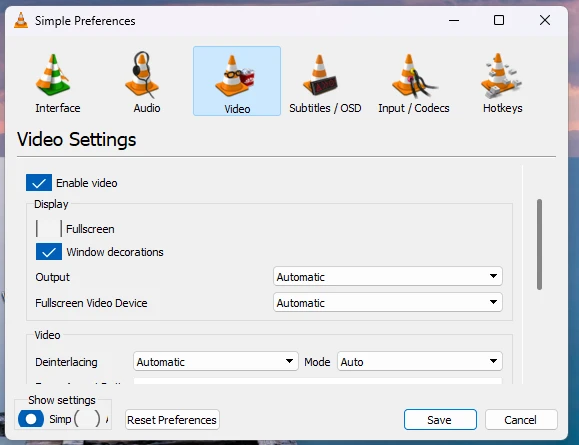
- ほかのソフトからは音が出るのに、どのトラックも無音なら、出力を変えてください。Tools → Preferences → Audioを開き、Output moduleをAutomaticではなく名前の付いた選択肢のどれかにします。自動の選択で駄目だったものが、そのどれかで鳴ります。
- 音をHDMIやS/PDIFでアンプに送っているなら、同じページのUse S/PDIF when availableをオフにしてください。オンのままだと圧縮されたトラックがそのまま機器に渡され、そのトラックをデコードできない機器では無音になります。
映像がカクつく
カクつきはデコードの問題か、読み込みの問題かのどちらかで、どちらなのかは音が教えてくれます。音は進むのに映像が遅れるなら、機器のデコードが追いついていません。両方いっしょに止まるなら、ファイルの読み込みが追いついていません。
- Tools → Preferences → Input / CodecsにHardware-accelerated decodingがあり、まず変えるならここです。しかも、どちらの向きにも効きます。切れば、できの悪いグラフィックドライバーが起こすカクつきが収まります。入れれば、力の足りないプロセッサーが起こすカクつきが収まります。
- 古い機器で新しいコーデックの高解像度映像を再生するのは、単純にそのプロセッサーが実時間でこなせる量を超えています。同じページには、H.264のデコードの一部であるデブロッキングフィルターを省く設定があります。画が少しだけ甘くなる代わりに、使えるだけの速さが手に入ります。
- 音と映像がいっしょに止まるなら、ファイルがネットワーク共有か、遅いUSBドライブか、傷み始めたディスクの上にあります。内蔵ドライブにコピーして、そのコピーで試してください。
- スマートフォンで撮った映像はフレームレートが一定でないことがあり、数秒おきの小さな引っかかりとして出ます。プレーヤーの側に直せるところはありません。
字幕の時間が合わない
最初の1分では見分けのつかない2つの別の不具合があり、何かを変える前に、どちらなのかを決めておく価値があります。最初から最後まで同じだけずれているなら、ずらし幅の問題です。最初は合っていて、進むにつれて離れていくなら、速さの問題です。
- ずらし幅は数値ひとつです。再生中にGを押せば字幕が早まり、Hを押せば遅れます。1回につき1段階なので、話している言葉に行が重なるまで、合うほうを押し続けてください。Tools → Track Synchronizationは同じ調整を数値で打ち込むもので、あとでその数値をまた使いたいときはこちらです。
- 進むにつれて離れていくなら、字幕ファイルは別のバージョンの映画に合わせて作られています。フレームレートが違うか、字幕ファイルの知らない場面が入った版です。遅延をいくら足しても直らないので、手元の版のために作られた字幕ファイルを探してください。
- JとKは、GとHが字幕にすることを音声にします。ずれているのが文字ではなく音のときに使います。
ディスクが開かない
「何でも開く」という評判が通らなくなるのがディスクで、役に立つのは、問題のどちら半分が自分の側なのかを知ることです。
- DVD、ビデオCD、オーディオCDは、ファイルをドラッグするのではなくMedia → Open Discから開きます。そのダイアログにドライブが出てこないなら、パソコンがディスクを読み込めていないので、直すべきはプレーヤーではありません。
- VIDEO_TSフォルダーの入ったデータディスクは、ただのファイルです。フォルダーを開いて、そのまま再生してください。
- Blu-rayはたいてい再生できず、どの設定を変えても同じです。VideoLANが挙げているのはDVDとビデオCDとオーディオCDです。
- ケーブルから電源を取る外付けドライブは映画の途中で回転を止めることがあり、見た目はプレーヤーが落ちたのとそっくりです。ソフトを疑う前に、電源を用意してください。
スマートフォン版は別のソフト
名前も同じ、プロジェクトも同じですが、同じビルドではありません。パソコンでこのソフトを覚えた人は、ないメニューを探すことになります。
- Android、iPhone、iPadでは、ファイルを待つ空のウィンドウではなく、端末にすでにあるもののライブラリーが開きます。そのライブラリーに入るかどうかは、スキャン次第です。
- Preferencesのツリーはありません。字幕の遅れ、音声の遅れ、再生速度、トラックの選択は、再生中に引き出すパネルの中にあります。
- iPhoneとiPadでは端末の中を見て回ることはできません。ファイルは「ファイル」アプリから、ほかのアプリからの共有で、あるいは同じネットワークのブラウザーから開くVLC自身のWi-Fiアップロードで届きます。
- Android版は独自のバージョン番号と独自の公開の間隔を持っていて、上の表のスマートフォン向けファイルがパソコン向けのものと合わないのはそのためです。ここから取ったAPKの更新も手でやることになり、何も知らせてはくれません。
過去の版
提供元自身のアーカイブからのものです。古い版が答えになることもあります — そちらのほうがよく動く機器や、最新版で動かなくなった拡張機能 — ここにあるのは記憶で書いた一覧ではなく、実際の公開日とサイズです。
同じソフトの、ほかのOS向け
よくある質問
本当に無料ですか?
無料です。乗り換える有料版もありません。VideoLANは非営利団体で、VLCはGPLのもとで公開されています。
コーデックパックも要りますか?
要りません。要らないことが、これを使う理由の大半です。デコーダーはソフトの中に入っています。コーデックパックは、ほかのプレーヤーが昔は必要としたもので、今では扱いに気をつけるべきものです。
どのファイルが必要ですか?
64ビットのインストーラーです。お使いのノートパソコンがARMのものか、32ビットというほど古いものでなければ、それで合っています。何もインストールしないのはポータブル版です。
ポータブル版は同じソフトですか?
同じ版の同じビルドで、違うのは梱包であって機能ではありません。インストールされないので、管理者権限も要らず、ファイルの関連付けも変えません。
古い版を先に消す必要はありますか?
ありません。インストーラーが今あるものを更新し、設定はそのまま残ります。
パソコンの動画を全部こちらで開くようになりますか?
許したときだけです。どのファイル形式を関連付けるかはインストール中に尋ねられ、その部分は外せますし、あとからWindowsの既定のアプリの設定でどちらにも変えられます。
初めて起動したときの質問は何ですか?
音楽のアルバムアートを取りに行くため、そして新しい版が出ていないか確かめるために、ネットワークを使ってよいかという質問です。どちらも断れますし、断ってもプレーヤーの動きは変わりません。
音は出るのに画面が真っ黒です。
ファイルではなくビデオ出力のほうです。Tools → Preferences → Videoを開き、OutputをAutomaticから名前の付いた選択肢に変えてください。それでも黒いままなら、Input / CodecsのHardware-accelerated decodingをオフにします。
それでも動画が再生できません。次はどうしますか?
VLCでも駄目なら、そのファイルは珍しい形式なのではなく、壊れているか欠けています。途中で止まったダウンロードがいつもの原因で、再生時間のわりにファイルがはるかに小さいのが見分けどころです。
ダウンロードのリンクが、なぜそちらのサーバーにないのですか?
手に入れる値打ちがあるのは、提供元のファイルだからです。VideoLANへご案内すれば、公開されたその瞬間に、先方のファイルが、先方がそのために公開したチェックサム付きで手に入ります。