
मीडिया प्लेयर, जो सर्वर का काम भी करता है: लगभग हर फ़ाइल चला देता है, और किसी फ़ाइल को नेटवर्क पर भेज भी सकता है।
-
विंडोज़
-
विंडोज़, 64-बिट आम वाली फ़ाइल। इंस्टॉल करती है, VLC को मेन्यू में डालती है, बस। vlc-3.0.24-win64.exe44.1 MB
- MSI60.5 MB एक साथ कई मशीनों पर इंस्टॉल करने के लिए, एक पीसी के लिए नहीं।
- 7Z37.6 MB कोई इंस्टॉलेशन नहीं: खोलिए और चला लीजिए, चाहें तो पेन ड्राइव से।
-
ARM वाला विंडोज़ vlc-3.0.24-winarm64.exe38.8 MB
-
विंडोज़, 32-बिट vlc-3.0.24-win32.exe43.1 MB
SHA-256
-
vlc-3.0.24-win64.exe
d711e1e1fe52052748c39080c7dce63f6b7e4c315efedf1774a3f1957b782ff3 -
vlc-3.0.24-win64.msi
22172095ce4c2d5f5b600bb4c142d78105db29a77fa59a931941876f3b20f6d0 -
vlc-3.0.24-win64.7z
1ed59c09152e78aff84663fa76efab26057716576db74332858810e5ef54ae1f -
vlc-3.0.24-winarm64.exe
1377f8a7aa8094cf73bc5a36428a652f3da41017fe16a522e0f7941723000bfb -
vlc-3.0.24-winarm64.msi
a9f5268006d51cf593a8d20edac3cc70aa65fd87ac37fa0a62c7509531996aee -
vlc-3.0.24-winarm64.7z
4c448ca4995bafc4954a4c929bc7dad756eb0a234afc9d58946ad05b8fe51389 -
vlc-3.0.24-win32.exe
39928615829553bf71810119ea6ecd20cd2fa568e7ec5dfe2e48fd30819cf77a -
vlc-3.0.24-win32.msi
6a55111e19cfd4b25390fed2744eedd6f6c32d3d5bce68ec4b3c2f0f47951eb0 -
vlc-3.0.24-win32.7z
80b61c03a5c7c4d4b44a79a2db34eda244ad6b09f1e0f44fcf6183f4c10e9966
-
-
macOS
-
macOS, कोई भी मैक macOS की डिस्क इमेज — खोलिए और VLC को खींचकर ले जाइए। vlc-3.0.24-universal.dmg94.7 MB
-
Apple सिलिकॉन वाला मैक vlc-3.0.24-arm64.dmg54.3 MB
-
Intel प्रोसेसर वाला मैक vlc-3.0.24-intel64.dmg60.5 MB
SHA-256
-
vlc-3.0.24-universal.dmg
2c8e89f7f42e53c2fb0e87b6dfa39b49f1364b25080aaa2e476ac74c0d7beb3c -
vlc-3.0.24-arm64.dmg
64a89d93cdd30b0e97131743e246373db82d6826ea882d265d46d74b136da2b7 -
vlc-3.0.24-intel64.dmg
1ef6c903e2dc026d4e58ddf7b2a9ed0eb6f8caf80a9a9f46f96490340b962707
-
-
एंड्रॉइड
3.7.1-
64-बिट फ़ोन वाली बिल्ड, किसी स्टोर से नहीं, सीधे VideoLAN से। VLC-Android-3.7.1-arm64-v8a.apk45.8 MB
-
पुराने फ़ोन VLC-Android-3.7.1-armeabi-v7a.apk44.9 MB
SHA-256
-
VLC-Android-3.7.1-arm64-v8a.apk
bea9ea0cdecfd8f461ef305d2afe5d1ac1459cfb9156acce2f615788a486de74 -
VLC-Android-3.7.1-armeabi-v7a.apk
a6a7f940e4bd190c9a70f3f0dc97c1c402c10200af20edac7a1d452b24abd8a0
-
आपको कौन-सी चाहिए
- पिछले दस साल में ख़रीदे गए आम विंडोज़ पीसी पर 64-बिट इंस्टॉलर ही जवाब है।
- Snapdragon प्रोसेसर वाले लैपटॉप पर ARM वाली बिल्ड जाती है — इसमें ARM वाले Surface मॉडल भी आते हैं, पर Intel और AMD वाले नहीं, उन पर आम 64-बिट इंस्टॉलर ही जाता है। 64-बिट बिल्ड ARM पर चलती तो है, पर एमुलेशन से होकर, धीमी।
- 32-बिट उस मशीन के लिए है जो इतनी पुरानी है कि 64-बिट इंस्टॉलर शुरू होने से ही मना कर दे।
- पोर्टेबल बिल्ड कुछ इंस्टॉल नहीं करती और उसे एडमिनिस्ट्रेटर की ज़रूरत नहीं पड़ती — उस कंप्यूटर पर यही चाहिए जो आपका अपना नहीं है।
एक नज़र में
- प्रकाशक
- VideoLAN
- श्रेणी
- मीडिया प्लेयर
- नवीनतम वर्शन
- 3.0.24
- प्रकाशन की तारीख़
- 2026-09-21
- किस पर चलता है
- विंडोज़, 64-बिट · ARM वाला विंडोज़ · विंडोज़, 32-बिट · macOS, कोई भी मैक · Apple सिलिकॉन वाला मैक · Intel प्रोसेसर वाला मैक · एंड्रॉइड, 64-बिट · एंड्रॉइड, पुराने फ़ोन
क़ीमत और लाइसेंस
- क़ीमत
- मुफ़्त
- लाइसेंस
- GPL-2.0
- सोर्स कोड
- प्रकाशित, कोई भी पढ़ सकता है
- कॉपीराइट
- © VideoLAN
डाउनलोड फ़ाइल ख़ुद
- कौन-सी अनुमतियाँ माँगता है
- कोई नहीं
- फ़ाइल के प्रकार
- EXE · MSI · 7Z · DMG · APK
- डाउनलोड का आकार
- 33.9 MB – 94.7 MB
- SHA-256
- चेकसम प्रकाशित
क्या-क्या खोलता है
- वीडियो
- MP4, MKV, AVI, MOV, WMV, FLV, WebM, MPEG-TS, OGV, 3GP
- ऑडियो
- MP3, FLAC, AAC, M4A, OGG, WAV, WMA, Opus, AIFF
- डिस्क और स्ट्रीम
- DVD, VCD, ऑडियो CD, HTTP, HLS, RTSP, UDP मल्टीकास्ट
- सबटाइटल
- SRT, ASS/SSA, VTT, SUB, फ़ाइल के भीतर के ट्रैक
इनके लिए साथ में कुछ भी इंस्टॉल नहीं करना पड़ता: डिकोडर प्रोग्राम के अंदर ही आते हैं, और इसी वजह से "कोडेक पैक इंस्टॉल कर लो" कहना बंद हो गया।
तीन काम, जिनके लिए लोग दूसरा प्रोग्राम इंस्टॉल कर लेते हैं
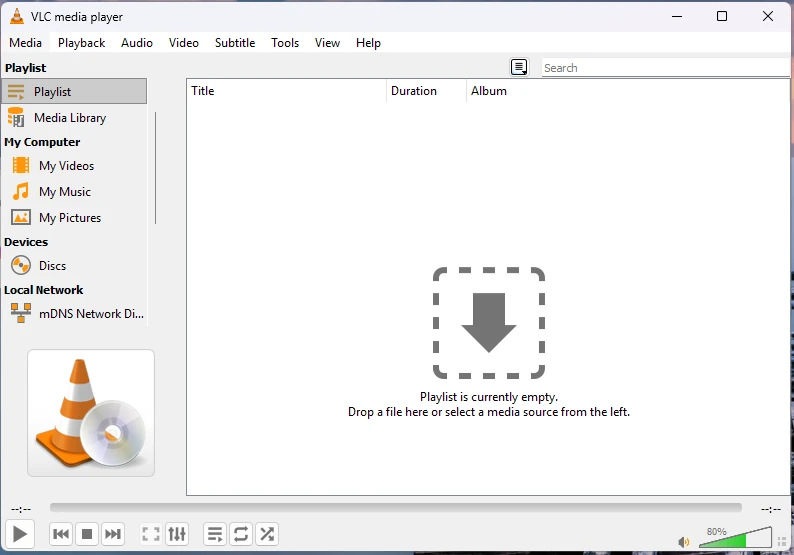
View मेन्यू में Advanced Controls नाम की एक चीज़ है, और उसे चालू करते ही आम बटनों के नीचे बटनों की एक दूसरी क़तार आ जाती है।
- एक रिकॉर्ड बटन, जो अभी जो चल रहा है उसे फ़ाइल में लिख देता है — स्ट्रीम भी।
- एक फ़्रेम-स्टेप बटन, जो एक-एक फ़्रेम आगे बढ़ाता है। कोई चीज़ ठीक किस पल हुई, यह ढूँढ़ना इसी का काम है।
- एक A→B लूप, जो निशान लगाए गए एक हिस्से को तब तक दोहराता रहता है जब तक आप रोक न दें।
दो और, जो उस क़तार में नहीं हैं: जिस फ़ाइल का डाउनलोड पूरा नहीं हुआ उसे भी, जितना आ चुका है वहाँ तक, चला देता है; और यह याद रखता है कि आप कहाँ रुके थे, तो वही फ़ाइल दोबारा खोलने पर वहीं से आगे चलाने को पूछता है। Video → Take Snapshot स्क्रीन पर दिख रहे फ़्रेम को तस्वीर की तरह सहेज लेता है, और कोई दृश्य रख लेने का सीधा तरीक़ा यही है — न कि प्लेयर की विंडो को उसके बटनों समेत फ़ोटो में उतार लेना।
इंस्टॉलर, MSI, या पोर्टेबल
विंडोज़ की फ़ाइलें एक ही प्रोग्राम हैं, तीन तरह से पैक किया हुआ।
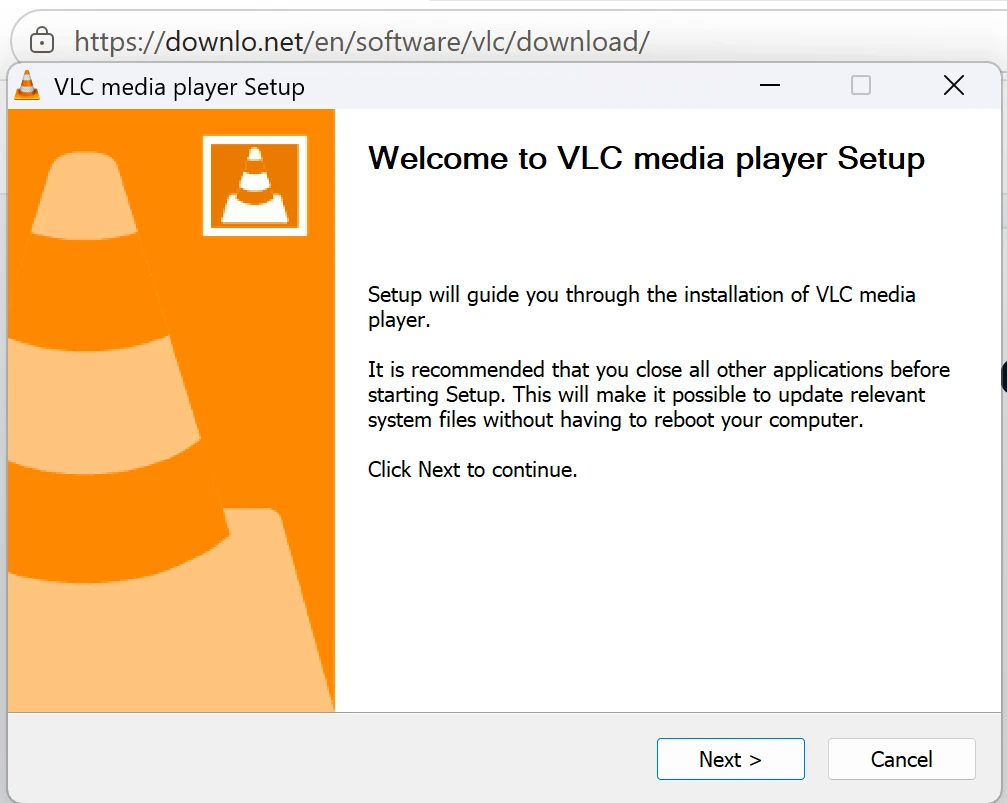
- इंस्टॉलर आम चुनाव है। प्रोग्राम को उसकी आम जगह पर लिखता है, स्टार्ट मेन्यू में डालता है, और सेटअप के दौरान पूछता है कि कौन-कौन से फ़ाइल प्रकार इससे खुलने चाहिए — जो है वही रहने देना हो तो वह हिस्सा अनटिक कर दीजिए।
- MSI वही बिल्ड है, बस उस रूप में जिससे मैनेजमेंट टूल इंस्टॉल करते हैं — उसके लिए जिसे एक कमरे भर मशीनों पर यह डालना है, किसी के सामने बैठे बिना। एक कंप्यूटर पर यह ऐसा कुछ नहीं करता जो इंस्टॉलर न करता हो।
- पोर्टेबल बिल्ड एक आर्काइव है: उसे खोलिए और प्रोग्राम को उसी फ़ोल्डर से चलाइए। कुछ इंस्टॉल नहीं होता, स्टार्ट मेन्यू में कुछ नहीं आता, फ़ाइल प्रकार नहीं बदलते, और एडमिनिस्ट्रेटर की ज़रूरत नहीं पड़ती। नया विंडोज़ .7z ख़ुद खोल लेता है; पुराने विंडोज़ पर पहले कोई अनपैक करने वाला प्रोग्राम चाहिए।
"पोर्टेबल" का मतलब है इंस्टॉल न होना। इसका मतलब अदृश्य होना नहीं — इस तरह चलाया गया प्रोग्राम भी, बाक़ी सबकी तरह, अपनी सेटिंग्स आपकी यूज़र प्रोफ़ाइल में रख सकता है। यह जिनसे बचाता है वे हैं इंस्टॉलर, एडमिनिस्ट्रेटर वाला सवाल, और पीछे छूट जाने वाला सामान।
चल तो रहा है, पर आवाज़ नहीं आ रही
क़रीब हमेशा गड़बड़ ट्रैक में होती है, फ़ाइल में नहीं। MKV में रखी फ़िल्म आमतौर पर कई ऑडियो ट्रैक लिए चलती है, और सबसे पहले जो चुना जाता है वह दूसरी भाषा का हो सकता है, या कोई कॉमेंट्री जो उस पल चुप हो।
- Audio मेन्यू खोलिए और Audio Track देखिए। अगर उस पर Disable लिखा है, तो पूरी बात यही है। कई ट्रैक गिनाए हों तो अगला आज़माइए।
- उसी मेन्यू में Audio Device बताता है कि आवाज़ भेजी कहाँ जा रही है। जिस मशीन में कभी हेडफ़ोन या टीवी लगाया गया हो, वहाँ यह अक्सर उसी चीज़ की तरफ़ ताकता रह जाता है जो अब जुड़ी ही नहीं है।
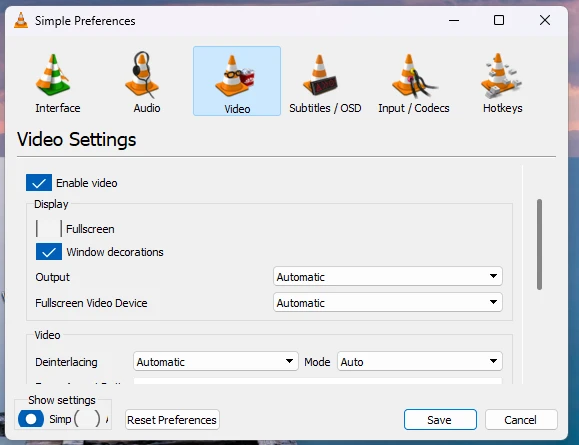
- अगर हर ट्रैक चुप है जबकि बाक़ी प्रोग्रामों में आवाज़ आ रही है, तो आउटपुट बदलिए: Tools → Preferences → Audio, और Output module को Automatic की जगह नाम वाले विकल्पों में से कोई एक कर दीजिए। उनमें से कोई एक वहाँ चल जाता है जहाँ अपने आप हुआ चुनाव नहीं चला।
- अगर आवाज़ HDMI या S/PDIF से होकर किसी रिसीवर तक जाती है, तो उसी पेज पर "Use S/PDIF when available" बंद कर दीजिए। वह चालू हो तो दबा हुआ ट्रैक सीधे डिवाइस को थमा दिया जाता है, और जो डिवाइस उस ख़ास ट्रैक को डिकोड नहीं कर पाता वह आपको चुप्पी देता है।
तस्वीर अटक-अटक कर चलती है
अटकना या तो डिकोड करने की दिक़्क़त है या पढ़ने की, और कौन-सी है यह आवाज़ बता देती है। अगर आवाज़ चलती रहे और तस्वीर पीछे छूट जाए, तो मशीन उतनी तेज़ी से डिकोड नहीं कर पा रही। अगर दोनों साथ अटकें, तो फ़ाइल उतनी तेज़ी से पढ़ी नहीं जा रही।
- Tools → Preferences → Input / Codecs में Hardware-accelerated decoding है, और सबसे पहले इसी को बदलकर देखना चाहिए — दोनों तरफ़। किसी ख़राब ग्राफ़िक्स ड्राइवर से होने वाला अटकाव इसे बंद करने पर ठीक होता है; कम पड़ते प्रोसेसर से होने वाला अटकाव इसे चालू करने पर।
- पुरानी मशीन पर नए कोडेक में बनी हाई-रिज़ॉल्यूशन वीडियो उसके प्रोसेसर के लिए उतने ही समय में निपटाने लायक़ काम है ही नहीं। उसी पेज पर एक सेटिंग है जो H.264 की डिकोडिंग का एक हिस्सा छोड़ देती है, डीब्लॉकिंग फ़िल्टर: तस्वीर ज़रा-सी नरम पड़ती है और बदले में ठीक-ठाक रफ़्तार मिल जाती है।
- अगर आवाज़ और तस्वीर साथ अटकें, तो फ़ाइल किसी नेटवर्क शेयर पर है, किसी धीमी USB ड्राइव पर, या ऐसी डिस्क पर जो जवाब देने लगी है। उसे अंदरूनी ड्राइव पर कॉपी कीजिए और वही कॉपी चलाइए।
- फ़ोन से रिकॉर्ड की गई वीडियो का फ़्रेम रेट बदलता रह सकता है, जो हर कुछ सेकंड में एक छोटे झटके की तरह दिखता है। प्लेयर में ठीक करने को कुछ है ही नहीं।
सबटाइटल समय से बाहर हैं
दो अलग-अलग ख़राबियाँ पहले मिनट में एक जैसी लगती हैं, और कुछ बदलने से पहले यह तय कर लेना ठीक रहता है कि आपके पास कौन-सी है। अगर सबटाइटल शुरू से आख़िर तक उतने ही आगे-पीछे हैं, तो यह ऑफ़सेट है। अगर वे शुरू में सही बैठते हैं और फ़िल्म बढ़ने के साथ और दूर होते जाते हैं, तो यह रफ़्तार की दिक़्क़त है।
- ऑफ़सेट बस एक संख्या है। फ़िल्म चलते-चलते G सबटाइटल को आगे खींचता है और H उन्हें पीछे करता है, हर दबाव पर एक क़दम — जो चाहिए उसे तब तक दबाए रहिए जब तक कोई लाइन बोले जा रहे शब्दों पर न बैठ जाए। Tools → Track Synchronization वही समायोजन है, बस संख्या में लिखा हुआ, और यही चाहिए अगर आपको वह संख्या बाद में फिर से चाहिए होगी।
- लगातार बढ़ता फ़र्क़ बताता है कि सबटाइटल फ़ाइल फ़िल्म की किसी और नक़्ल पर मिलाई गई थी — दूसरा फ़्रेम रेट, या ऐसा कट जिसमें कोई दृश्य है जिसे वह फ़ाइल जानती ही नहीं। कितनी भी देरी इसे नहीं सुधारती; जो नक़्ल आपके पास है, उसी के लिए बनी सबटाइटल फ़ाइल ढूँढ़िए।
- J और K आवाज़ के साथ वही करते हैं जो G और H सबटाइटल के साथ — यानी जब टेक्स्ट नहीं, आवाज़ ही आगे-पीछे हो।
डिस्क नहीं खुलती
"सब कुछ खोल देता है" वाली शोहरत डिस्क पर आकर सच नहीं रहती, और काम की बात यह जान लेना है कि समस्या का कौन-सा आधा हिस्सा आपका है।
- DVD, Video CD या ऑडियो CD Media → Open Disc से खुलती है, फ़ाइल खींचकर डालने से नहीं। अगर उस डायलॉग में ड्राइव गिनाई ही न जाए, तो कंप्यूटर ने डिस्क माउंट नहीं की है, और ठीक करने की चीज़ प्लेयर नहीं है।
- जिस डेटा डिस्क पर VIDEO_TS फ़ोल्डर है, वह बस फ़ाइलें हैं। फ़ोल्डर खोलिए और उन्हें सीधे चलाइए।
- Blu-ray आम तौर पर नहीं चलती, और कोई सेटिंग इसे नहीं बदलती। VideoLAN जो डिस्क गिनाती है वे DVD, Video CD और ऑडियो CD हैं।
- अपने ही केबल से बिजली लेने वाली बाहरी ड्राइव फ़िल्म के बीच में घूमना बंद कर सकती है, और देखने में यह बिलकुल प्लेयर के क्रैश होने जैसा लगता है। सॉफ़्टवेयर पर शक करने से पहले उसे अलग बिजली दीजिए।
फ़ोन वाला वर्शन अलग प्रोग्राम है
नाम वही, प्रोजेक्ट वही, बिल्ड वही नहीं। जिसने यह प्रोग्राम डेस्कटॉप पर सीखा है, वह फ़ोन में ऐसे मेन्यू ढूँढ़ेगा जो वहाँ हैं ही नहीं।
- एंड्रॉइड, आईफ़ोन और आईपैड पर यह फ़ाइल का इंतज़ार करती ख़ाली विंडो के बजाय उस लाइब्रेरी पर खुलता है जिसमें डिवाइस पर पहले से मौजूद चीज़ें हैं, और उस लाइब्रेरी में चीज़ें स्कैन से आती हैं।
- वहाँ Preferences का कोई पेड़ नहीं है। सबटाइटल की देरी, आवाज़ की देरी, रफ़्तार और ट्रैक का चुनाव — सब उस पैनल में हैं जिसे आप कुछ चलते वक़्त ऊपर खींचते हैं।
- आईफ़ोन और आईपैड पर आप डिवाइस को खंगालते नहीं। फ़ाइलें Files ऐप से आती हैं, किसी दूसरे ऐप से शेयर होकर आती हैं, या VLC के अपने वाई-फ़ाई अपलोड से, जिसे आप उसी नेटवर्क पर किसी ब्राउज़र से खोलते हैं।
- एंड्रॉइड बिल्ड का अपना वर्शन नंबर और अपना रिलीज़ कार्यक्रम है, और इसीलिए ऊपर की तालिका में फ़ोन वाली फ़ाइलें डेस्कटॉप वाली से मेल नहीं खातीं। यहाँ से ली गई APK अपडेट भी हाथ से होती है — कुछ आपको याद नहीं दिलाता।
पुराने रिलीज़
प्रकाशक के अपने संग्रह से। पुरानी बिल्ड कभी-कभी सही जवाब होती है — कोई मशीन जिस पर वह बेहतर चलती है, या कोई प्लगइन जिसे नए रिलीज़ ने तोड़ दिया — और ये असली तारीख़ें और असली आकार हैं, याद से बनाई गई सूची नहीं।
वही प्रोग्राम, दूसरे सिस्टम पर
- एंड्रॉइड के लिए VLC इसी पेज पर पहले से मौजूद हैं — APK फ़ाइलें, अपने चेकसम के साथ। लिंक वहीं ले जाता है।
- आईफ़ोन और आईपैड के लिए VLC फ़ाइल नहीं, एक पेज: आईफ़ोन और आईपैड पर इंस्टॉल ऐपल के स्टोर से होता है।
- लिनक्स के लिए VLC यहाँ भी एक फ़ाइल नहीं: उस पेज पर हर डिस्ट्रीब्यूशन का अपना पैकेज गिनाया गया है।
अक्सर पूछे जाने वाले सवाल
क्या यह सचमुच मुफ़्त है?
हाँ, और कोई पैसे वाला वर्शन भी नहीं है जिस पर जाना पड़े। VideoLAN एक ग़ैर-मुनाफ़ा संस्था है और VLC GPL के तहत प्रकाशित होता है।
क्या साथ में कोडेक पैक भी चाहिए?
नहीं, और इसकी ज़रूरत न पड़ना ही इसे इस्तेमाल करने की सबसे बड़ी वजह है। डिकोडर प्रोग्राम के अंदर ही हैं। अलग कोडेक पैक वह चीज़ है जो पहले दूसरे प्लेयरों को चाहिए होती थी, और आज जिससे बचकर रहना चाहिए।
मुझे कौन-सी फ़ाइल चाहिए?
64-बिट इंस्टॉलर, बशर्ते आपका लैपटॉप ARM वाला न हो या इतना पुराना न हो कि 32-बिट हो। पोर्टेबल बिल्ड वह है जो कुछ इंस्टॉल नहीं करती।
क्या पोर्टेबल बिल्ड वही प्रोग्राम है?
उसी रिलीज़ की वही बिल्ड — फ़र्क़ पैकेजिंग का है, ख़ूबियों का नहीं। इंस्टॉल न होने की वजह से उसे एडमिनिस्ट्रेटर की ज़रूरत नहीं पड़ती और वह किसी फ़ाइल प्रकार को नहीं बदलती।
क्या पहले पुराना वर्शन हटाना पड़ेगा?
नहीं। इंस्टॉलर जो पहले से है उसी को अपडेट कर देता है और आपकी सेटिंग्स रहने देता है।
क्या यह कंप्यूटर की हर वीडियो अपने क़ब्ज़े में ले लेगा?
तभी, जब आप लेने दें। सेटअप पूछता है कि कौन-से फ़ाइल प्रकार इससे खुलें और उस हिस्से को अनटिक किया जा सकता है, और विंडोज़ की अपनी डिफ़ॉल्ट ऐप्स वाली सेटिंग बाद में भी इसे दोनों तरफ़ बदल सकती है।
पहली बार चलने पर यह क्या पूछता है?
यही कि वह नेटवर्क का इस्तेमाल करके संगीत के एल्बम कवर ला सकता है या नहीं, और यह देख सकता है या नहीं कि कोई नया वर्शन आया है। दोनों से मना किया जा सकता है, प्लेयर वैसे ही चलता है।
आवाज़ आ रही है पर तस्वीर काली है।
यह फ़ाइल की नहीं, वीडियो आउटपुट की बात है। Tools → Preferences → Video, और Output को Automatic से बदलकर नाम वाले विकल्पों में से कोई एक कर दीजिए। फिर भी काली रहे तो Input / Codecs में जाकर Hardware-accelerated decoding बंद कर दीजिए।
मेरी वीडियो अब भी नहीं चल रही। अब क्या?
अगर VLC भी उसे लेने से मना कर दे, तो फ़ाइल अजीब नहीं, ख़राब या अधूरी है — सबसे आम वजह बीच में रुका हुआ डाउनलोड है, और पहचान यह कि फ़ाइल अपनी अवधि के हिसाब से जितनी होनी चाहिए उससे कहीं छोटी निकलती है।
डाउनलोड लिंक आपके अपने सर्वर पर क्यों नहीं है?
क्योंकि रखने लायक़ नक़्ल प्रकाशक की ही है। आपको VideoLAN तक भेजने का मतलब है कि जिस घड़ी वे प्रकाशित करते हैं, आपको उनकी फ़ाइल उसी चेकसम के साथ मिलती है जो उन्होंने उसके लिए प्रकाशित किया है।