
মিডিয়া প্লেয়ার, আবার সার্ভারও: প্রায় যেকোনো ফাইল চালায়, আর একটা ফাইল নেটওয়ার্কে পাঠিয়েও দিতে পারে।
-
উইন্ডোজ
-
উইন্ডোজ, ৬৪-বিট সাধারণ ফাইলটা। ইনস্টল করে, VLC-কে মেনুতে বসায়, শেষ। vlc-3.0.24-win64.exe44.1 MB
- MSI60.5 MB একসঙ্গে অনেক মেশিনে বসানোর জন্য, একটা পিসির জন্য নয়।
- 7Z37.6 MB ইনস্টল লাগে না: খুলে চালিয়ে দিন, ইচ্ছে হলে পেনড্রাইভ থেকেই।
-
ARM-এর উইন্ডোজ vlc-3.0.24-winarm64.exe38.8 MB
-
উইন্ডোজ, ৩২-বিট vlc-3.0.24-win32.exe43.1 MB
SHA-256
-
vlc-3.0.24-win64.exe
d711e1e1fe52052748c39080c7dce63f6b7e4c315efedf1774a3f1957b782ff3 -
vlc-3.0.24-win64.msi
22172095ce4c2d5f5b600bb4c142d78105db29a77fa59a931941876f3b20f6d0 -
vlc-3.0.24-win64.7z
1ed59c09152e78aff84663fa76efab26057716576db74332858810e5ef54ae1f -
vlc-3.0.24-winarm64.exe
1377f8a7aa8094cf73bc5a36428a652f3da41017fe16a522e0f7941723000bfb -
vlc-3.0.24-winarm64.msi
a9f5268006d51cf593a8d20edac3cc70aa65fd87ac37fa0a62c7509531996aee -
vlc-3.0.24-winarm64.7z
4c448ca4995bafc4954a4c929bc7dad756eb0a234afc9d58946ad05b8fe51389 -
vlc-3.0.24-win32.exe
39928615829553bf71810119ea6ecd20cd2fa568e7ec5dfe2e48fd30819cf77a -
vlc-3.0.24-win32.msi
6a55111e19cfd4b25390fed2744eedd6f6c32d3d5bce68ec4b3c2f0f47951eb0 -
vlc-3.0.24-win32.7z
80b61c03a5c7c4d4b44a79a2db34eda244ad6b09f1e0f44fcf6183f4c10e9966
-
-
macOS
-
macOS, যেকোনো ম্যাক macOS-এর ডিস্ক ইমেজ — খুলে VLC টেনে নিয়ে ফেলুন। vlc-3.0.24-universal.dmg94.7 MB
-
Apple সিলিকনের ম্যাক vlc-3.0.24-arm64.dmg54.3 MB
-
Intel প্রসেসরের ম্যাক vlc-3.0.24-intel64.dmg60.5 MB
SHA-256
-
vlc-3.0.24-universal.dmg
2c8e89f7f42e53c2fb0e87b6dfa39b49f1364b25080aaa2e476ac74c0d7beb3c -
vlc-3.0.24-arm64.dmg
64a89d93cdd30b0e97131743e246373db82d6826ea882d265d46d74b136da2b7 -
vlc-3.0.24-intel64.dmg
1ef6c903e2dc026d4e58ddf7b2a9ed0eb6f8caf80a9a9f46f96490340b962707
-
-
অ্যান্ড্রয়েড
3.7.1-
৬৪-বিট ফোনের বিল্ড, স্টোর নয়, সোজা VideoLAN থেকে। VLC-Android-3.7.1-arm64-v8a.apk45.8 MB
-
পুরোনো ফোন VLC-Android-3.7.1-armeabi-v7a.apk44.9 MB
SHA-256
-
VLC-Android-3.7.1-arm64-v8a.apk
bea9ea0cdecfd8f461ef305d2afe5d1ac1459cfb9156acce2f615788a486de74 -
VLC-Android-3.7.1-armeabi-v7a.apk
a6a7f940e4bd190c9a70f3f0dc97c1c402c10200af20edac7a1d452b24abd8a0
-
কোনটা আপনার দরকার
- গত দশ বছরে কেনা সাধারণ উইন্ডোজ পিসিতে ৬৪-বিট ইনস্টলারই উত্তর।
- Snapdragon প্রসেসরের ল্যাপটপ নেয় ARM বিল্ড — ARM-এর Surface মডেলগুলোও এর মধ্যে, তবে Intel আর AMD-রগুলো নয়, ওরা নেয় সাধারণ ৬৪-বিট ইনস্টলার। ৬৪-বিট বিল্ডটা ARM-এও চলে বটে, তবে এমুলেশনের ভেতর দিয়ে, ধীরে।
- ৩২-বিট সেই মেশিনের জন্য, যেটা এত পুরোনো যে ৬৪-বিট ইনস্টলার চালুই হতে চায় না।
- পোর্টেবল বিল্ড কিছুই ইনস্টল করে না আর অ্যাডমিনিস্ট্রেটরও লাগে না — যে কম্পিউটারটা আপনার নয়, সেখানে এটাই চাই।
এক নজরে
- প্রকাশক
- VideoLAN
- বিভাগ
- মিডিয়া প্লেয়ার
- সর্বশেষ সংস্করণ
- 3.0.24
- প্রকাশের তারিখ
- 2026-09-21
- যেখানে চলে
- উইন্ডোজ, ৬৪-বিট · ARM-এর উইন্ডোজ · উইন্ডোজ, ৩২-বিট · macOS, যেকোনো ম্যাক · Apple সিলিকনের ম্যাক · Intel প্রসেসরের ম্যাক · অ্যান্ড্রয়েড, ৬৪-বিট · অ্যান্ড্রয়েড, পুরোনো ফোন
দাম ও লাইসেন্স
- দাম
- ফ্রি
- লাইসেন্স
- GPL-2.0
- সোর্স কোড
- প্রকাশিত, যে কেউ পড়তে পারেন
- কপিরাইট
- © VideoLAN
ডাউনলোড ফাইলটি
- যেসব অনুমতি চায়
- কিছুই না
- ফাইলের ধরন
- EXE · MSI · 7Z · DMG · APK
- ডাউনলোডের আকার
- 33.9 MB – 94.7 MB
- SHA-256
- চেকসাম প্রকাশিত
কী কী খোলে
- ভিডিও
- MP4, MKV, AVI, MOV, WMV, FLV, WebM, MPEG-TS, OGV, 3GP
- অডিও
- MP3, FLAC, AAC, M4A, OGG, WAV, WMA, Opus, AIFF
- ডিস্ক ও স্ট্রিম
- DVD, VCD, অডিও সিডি, HTTP, HLS, RTSP, UDP মাল্টিকাস্ট
- সাবটাইটেল
- SRT, ASS/SSA, VTT, SUB, ফাইলের ভেতরের ট্র্যাক
এগুলোর জন্য পাশে আলাদা কিছু বসাতে হয় না: ডিকোডারগুলো প্রোগ্রামের ভেতরেই আসে, আর সেজন্যই “কোডেক প্যাক ইনস্টল করুন” আর পরামর্শ হিসেবে চলে না।
তিনটে কাজ, যার জন্য লোকে আলাদা প্রোগ্রাম বসায়
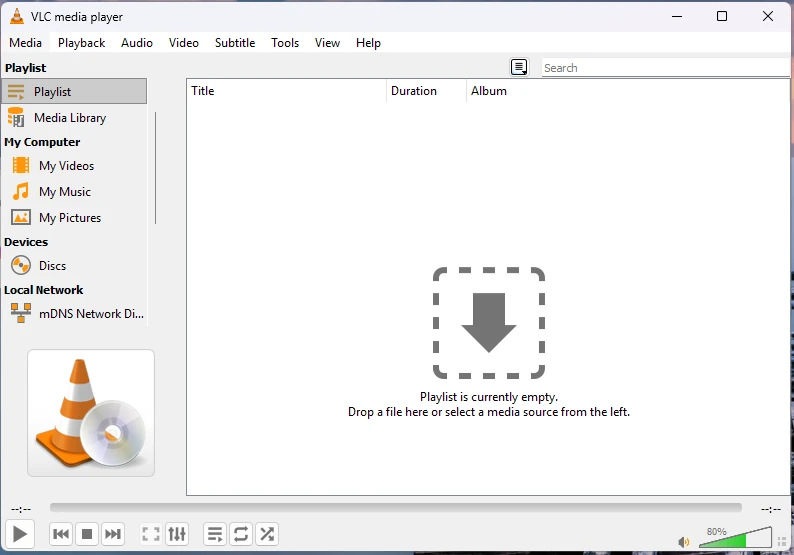
View মেনুতে Advanced Controls নামে একটা জিনিস আছে, আর সেটা চালু করলে চেনা বোতামগুলোর নিচে বোতামের দ্বিতীয় একটা সারি যোগ হয়।
- রেকর্ড বোতাম, যা এখন যা চলছে তা একটা ফাইলে লিখে রাখে — স্ট্রিমসুদ্ধ।
- ফ্রেম-স্টেপ বোতাম, যা একবারে এক ফ্রেম করে এগোয়। কোনো কিছু ঠিক কোন মুহূর্তে ঘটেছে তা বের করাই এর কাজ।
- A→B লুপ, যা চিহ্নিত অংশটুকু আপনি না থামানো পর্যন্ত বারবার চালায়।
ওই সারিতে নেই, এমন আরও দুটো: যে ফাইলের ডাউনলোড এখনও শেষ হয়নি, যতটুকু এসেছে ততটুকু পর্যন্ত সেটা চালাবে; আর কোথায় থামিয়েছিলেন মনে রাখে, তাই একই ফাইল আবার খুললে ওই জায়গা থেকে চালিয়ে যাওয়ার প্রস্তাব দেয়। Video → Take Snapshot পর্দায় থাকা ফ্রেমটাকে ছবি হিসেবে সেভ করে, আর স্থিরচিত্র রেখে দেওয়ার সৎ উপায় এটাই — প্লেয়ারের বোতাম-টোতামসহ জানালার ছবি তুলে রাখা নয়।
ইনস্টলার, MSI, না পোর্টেবল
উইন্ডোজের ফাইলগুলো একই প্রোগ্রাম, তিন রকম মোড়কে।
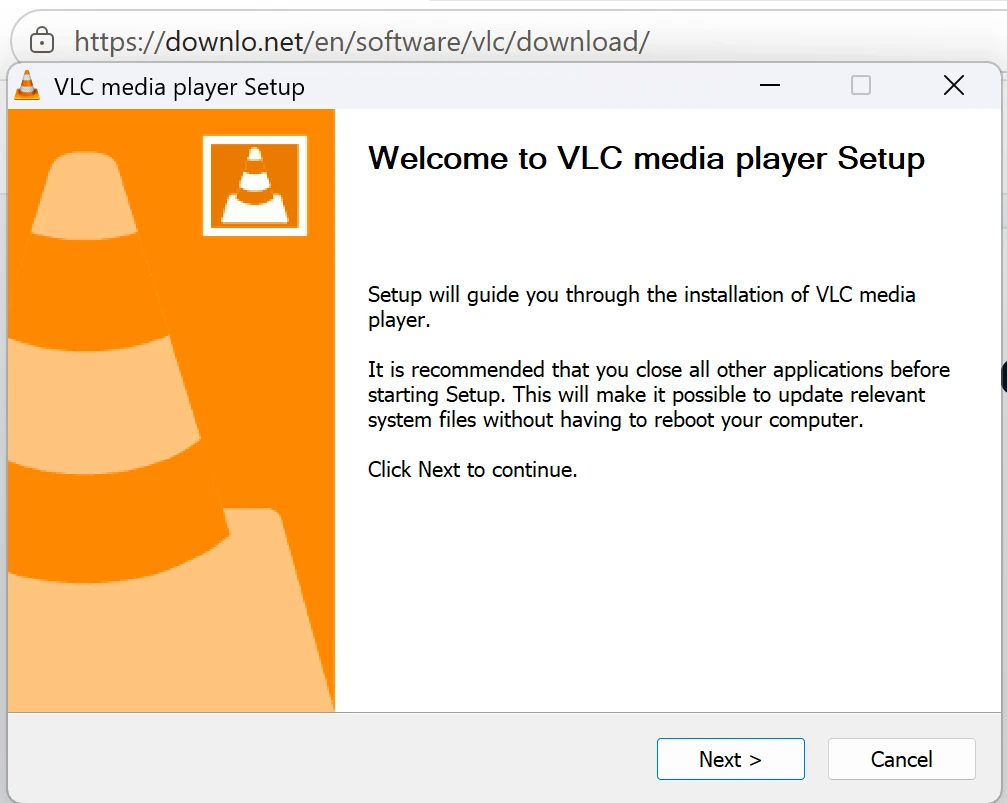
- ইনস্টলারই সাধারণ পছন্দ। প্রোগ্রামটাকে চেনা জায়গায় বসায়, স্টার্ট মেনুতে রাখে, আর সেটআপের সময় জিজ্ঞেস করে কোন কোন ধরনের ফাইল এটা দিয়ে খুলবে — যা আছে তা-ই রাখতে চাইলে ওই অংশের টিক তুলে দিন।
- MSI একই বিল্ড, তবে ম্যানেজমেন্ট টুল যে ফরম্যাট থেকে ইনস্টল করে সেই ফরম্যাটে — একঘর মেশিনের কোনোটার সামনে না বসেই যাকে প্রোগ্রামটা বসাতে হয়, এটা তার জন্য। একটা কম্পিউটারে ইনস্টলার যা করে, এটা তার বেশি কিছু করে না।
- পোর্টেবল বিল্ড একটা আর্কাইভ: খুলে ফোল্ডার থেকেই প্রোগ্রামটা চালান। কিছু ইনস্টল হয় না, স্টার্ট মেনুতে কিছু আসে না, ফাইল অ্যাসোসিয়েশন বদলায় না, অ্যাডমিনিস্ট্রেটরও লাগে না। সাম্প্রতিক উইন্ডোজ .7z নিজেই খোলে; পুরোনো উইন্ডোজে আগে একটা আনপ্যাক করার প্রোগ্রাম লাগবে।
“পোর্টেবল” মানে ইনস্টল করা নয়। অদৃশ্য নয় — এভাবে চালানো প্রোগ্রামও আর সবার মতো আপনার ইউজার প্রোফাইলে নিজের সেটিংস রেখে দিতে পারে। যা এড়ানো যায় তা হলো ইনস্টলার, অ্যাডমিনিস্ট্রেটরের ওই প্রশ্ন, আর পেছনে পড়ে থাকা জিনিসপত্র।
চলছে, কিন্তু শব্দ নেই
প্রায় সব সময়েই দোষটা ফাইলের নয়, ট্র্যাকের। MKV-তে রাখা সিনেমায় সাধারণত কয়েকটা অডিও ট্র্যাক থাকে, আর প্রথমে যেটা বেছে নেওয়া হয় সেটা হতে পারে দ্বিতীয় কোনো ভাষা, বা এমন একটা কমেন্ট্রি যা ঠিক ওই মুহূর্তে চুপ।
- Audio মেনু খুলে Audio Track দেখুন। যদি লেখা থাকে Disable, পুরো উত্তরটা ওটাই। একাধিক ট্র্যাকের তালিকা থাকলে পরেরটা চালিয়ে দেখুন।
- একই মেনুর Audio Device ঠিক করে শব্দটা কোথায় পাঠানো হচ্ছে। যে মেশিনে কোনো একসময় হেডফোন বা টেলিভিশন লাগানো হয়েছিল, সেখানে এটা প্রায়ই এমন কিছুর দিকেই তাক করা থাকে যা আর লাগানো নেই।
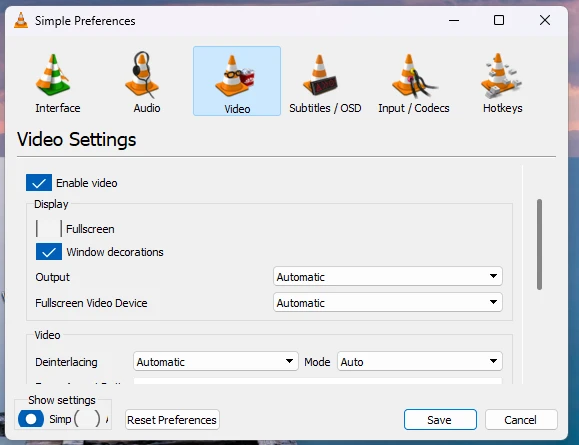
- অন্য প্রোগ্রামে শব্দ আসছে অথচ এখানে প্রতিটা ট্র্যাক চুপ হলে আউটপুটটা বদলান: Tools → Preferences → Audio, আর Output module-কে Automatic-এর বদলে নাম দেওয়া অপশনগুলোর একটায় নিন। স্বয়ংক্রিয় বাছাই যেখানে পারেনি, ওদের কোনো একটা সেখানে পারে।
- শব্দ যদি HDMI বা S/PDIF দিয়ে কোনো রিসিভারে যায়, ওই একই পাতায় “Use S/PDIF when available” বন্ধ করুন। চালু থাকলে কম্প্রেস করা ট্র্যাকটা সোজা যন্ত্রের হাতে চলে যায়, আর যে যন্ত্র ঠিক ওই ট্র্যাকটা ডিকোড করতে পারে না সে আপনাকে নীরবতা দেয়।
ছবি আটকে আটকে চলে
আটকানোটা হয় ডিকোডিংয়ের সমস্যা, নয় পড়ার সমস্যা — কোনটা, তা শব্দই বলে দেয়। শব্দ চলতে থাকল আর ছবি পিছিয়ে পড়ল, মানে মেশিন যথেষ্ট দ্রুত ডিকোড করতে পারছে না। দুটো একসঙ্গে আটকালে, ফাইলটাই যথেষ্ট দ্রুত পড়া যাচ্ছে না।
- Tools → Preferences → Input / Codecs-এ আছে Hardware-accelerated decoding, আর সবার আগে ওটাই বদলে দেখতে হয় — দুই দিকেই। খারাপ গ্রাফিক্স ড্রাইভারের কারণে হওয়া আটকানি সারে ওটা বন্ধ করলে; প্রসেসর কুলিয়ে উঠতে না পারায় যে আটকানি, সারে ওটা চালু করলে।
- পুরোনো মেশিনে নতুন কোডেকে করা উঁচু রেজলিউশনের ভিডিও তার প্রসেসরের পক্ষে রিয়েল টাইমে করে ওঠার মতো কাজ নয়, এইটুকুই। ওই একই পাতায় একটা সেটিং আছে যা H.264 ডিকোডিংয়ের একটা অংশ — ডিব্লকিং ফিল্টার — বাদ দেয়: ছবি সামান্য নরম হওয়ার বদলে কাজে লাগার মতো গতি পাওয়া যায়।
- শব্দ আর ছবি একসঙ্গে আটকালে ফাইলটা আছে কোনো নেটওয়ার্ক শেয়ারে, ধীর USB ড্রাইভে, বা নষ্ট হতে বসা কোনো ডিস্কে। ভেতরের ড্রাইভে কপি করে সেই কপিটা চালিয়ে দেখুন।
- ফোনে তোলা ভিডিওর ফ্রেম রেট ওঠানামা করতে পারে, যা কয়েক সেকেন্ড পরপর ছোট একটা ঝাঁকুনি হয়ে দেখা দেয়। প্লেয়ারে এর সারানোর মতো কিছু নেই।
সাবটাইটেল সময়ের সঙ্গে মিলছে না
প্রথম মিনিটে দুটো আলাদা সমস্যা দেখতে একরকম লাগে, আর কিছু বদলানোর আগে কোনটা আপনার তা ঠিক করে নেওয়াই ভালো। শুরু থেকে শেষ পর্যন্ত সাবটাইটেল যদি একই পরিমাণে এদিক-ওদিক থাকে, সেটা অফসেট। শুরুতে ঠিক থেকে সিনেমা যত এগোয় তত যদি দূরে সরতে থাকে, সেটা গতির সমস্যা।
- অফসেট একটামাত্র সংখ্যা। সিনেমা চলার সময় G সাবটাইটেলকে এগিয়ে আনে আর H পিছিয়ে দেয়, প্রতি চাপে এক ধাপ — যতক্ষণ না কোনো লাইন বলা কথাটার ওপর এসে পড়ে, ঠিক বোতামটা চেপে যান। Tools → Track Synchronization-এ ওই একই সমন্বয় সংখ্যা হিসেবে লিখে দেওয়া যায়, আর সংখ্যাটা পরে আবার দরকার হলে এটাই চাই।
- ক্রমশ সরে যাওয়ার মানে, সাবটাইটেল ফাইলটা সিনেমার অন্য একটা সংস্করণের সঙ্গে মিলিয়ে বানানো — অন্য ফ্রেম রেট, বা এমন একটা কাট যাতে এমন দৃশ্য আছে যা ফাইলটা চেনে না। যত দেরিই দিন, এটা সারে না; আপনার কাছে যে রিলিজটা আছে তার জন্য বানানো সাবটাইটেল ফাইলটা খুঁজুন।
- সাবটাইটেলের জন্য G আর H যা করে, শব্দের জন্য J আর K তা-ই করে — যখন টেক্সট নয়, শব্দটাই সময়ের বাইরে।
ডিস্ক খুলছে না
ডিস্কেই এসে “সব কিছু খোলে” সুনামটা আর সত্যি থাকে না, আর কাজের কথাটা হলো সমস্যার কোন অর্ধেকটা আপনার, সেটা জানা।
- DVD, Video CD বা অডিও সিডি খোলা হয় Media → Open Disc থেকে, ফাইল টেনে এনে নয়। ওই জানালায় ড্রাইভটার নামই না থাকলে কম্পিউটার ডিস্কটা মাউন্টই করেনি, আর তখন সারানোর জিনিস প্লেয়ার নয়।
- যে ডেটা ডিস্কে VIDEO_TS ফোল্ডারটা আছে, সেটা নিছক কতগুলো ফাইল। ফোল্ডারটা খুলে সেগুলো সরাসরি চালান।
- Blu-ray সাধারণত চলে না, আর কোনো সেটিং তা বদলায় না। VideoLAN যে ডিস্কগুলোর কথা বলে সেগুলো DVD, Video CD আর অডিও সিডি।
- নিজের কেবল থেকে বিদ্যুৎ নেওয়া বাইরের ড্রাইভ সিনেমার মাঝপথে ঘোরা বন্ধ করে দিতে পারে, আর দেখতে হুবহু প্লেয়ার ক্র্যাশ করার মতোই লাগে। সফটওয়্যারকে সন্দেহ করার আগে ওটাকে আলাদা বিদ্যুতের ব্যবস্থা দিন।
ফোনের সংস্করণটা আলাদা প্রোগ্রাম
নাম এক, প্রকল্প এক, বিল্ড এক নয়। ডেস্কটপে বসে যে এই প্রোগ্রাম শিখেছে, সে এমন মেনু খুঁজবে যা ওখানে নেই।
- অ্যান্ড্রয়েড, আইফোন আর আইপ্যাডে এটা ফাইলের অপেক্ষায় থাকা ফাঁকা জানালা দিয়ে নয়, ডিভাইসে যা আছে তার একটা লাইব্রেরি দিয়ে খোলে — আর স্ক্যান করেই জিনিস ওই লাইব্রেরিতে ঢোকে।
- Preferences-এর কোনো গাছ নেই। সাবটাইটেল ডিলে, অডিও ডিলে, গতি আর ট্র্যাক বাছাই — সবই থাকে এমন একটা প্যানেলে, যা কিছু চলার সময় টেনে তুলতে হয়।
- আইফোন আর আইপ্যাডে আপনি ডিভাইস ঘেঁটে দেখেন না। ফাইল আসে Files অ্যাপ দিয়ে, অন্য অ্যাপ থেকে শেয়ার করে, বা VLC-র নিজের Wi-Fi আপলোড দিয়ে, যেটা একই নেটওয়ার্কের কোনো ব্রাউজার থেকে খুলতে হয়।
- অ্যান্ড্রয়েড বিল্ডের নিজের সংস্করণ নম্বর আর নিজের রিলিজের সূচি আছে, সেজন্যই ওপরের টেবিলের ফোনের ফাইলগুলো ডেস্কটপেরটার সঙ্গে মেলে না। এখান থেকে নেওয়া APK আবার হাতে আপডেট করতে হয় — কিছুই আপনাকে মনে করিয়ে দেবে না।
আগের রিলিজ
প্রকাশকের নিজের আর্কাইভ থেকে। পুরোনো বিল্ডই মাঝে মাঝে উত্তর — যে মেশিনে সেটাই ভালো চলে, বা যে প্লাগইনটা নতুনটা ভেঙে দিয়েছে — আর এগুলো আসল তারিখ আর আসল আকার, মনে রাখা কোনো তালিকা নয়।
একই প্রোগ্রাম, অন্য সিস্টেমে
যেসব প্রশ্ন বেশি আসে
এটা কি সত্যিই ফ্রি?
হ্যাঁ, আর আপগ্রেড করার মতো কোনো পেইড সংস্করণও নেই। VideoLAN একটা অলাভজনক সংস্থা, আর VLC প্রকাশিত হয় GPL-এর অধীনে।
সঙ্গে কোডেক প্যাকও কি লাগবে?
না, আর না লাগাটাই এটা ব্যবহার করার সবচেয়ে বড় কারণ। ডিকোডারগুলো প্রোগ্রামের ভেতরেই। আলাদা কোডেক প্যাক এমন একটা জিনিস যা অন্য প্লেয়ারগুলোর এক সময় লাগত, আর আজকাল যা নিয়ে সাবধান থাকতে হয়।
আমার কোন ফাইলটা দরকার?
৬৪-বিট ইনস্টলার — যদি না আপনার ল্যাপটপ ARM-এর হয়, বা এত পুরোনো হয় যে ৩২-বিট। আর যেটা কিছুই ইনস্টল করে না, সেটা পোর্টেবল বিল্ড।
পোর্টেবল বিল্ড কি একই প্রোগ্রাম?
একই রিলিজের একই বিল্ড — পার্থক্য মোড়কে, ফিচারে নয়। ইনস্টল হয় না বলে অ্যাডমিনিস্ট্রেটর লাগে না আর ফাইল অ্যাসোসিয়েশনও বদলায় না।
আগে কি পুরোনো সংস্করণটা মুছতে হবে?
না। ইনস্টলার যা আছে তাকেই আপগ্রেড করে আর আপনার সেটিংস রেখে দেয়।
এটা কি কম্পিউটারের প্রতিটা ভিডিও দখল করে নেবে?
আপনি দিলে তবেই। সেটআপ জিজ্ঞেস করে কোন ধরনের ফাইল এটা দিয়ে খুলবে, আর ওই অংশের টিক তুলে দেওয়া যায়; উইন্ডোজের নিজের ডিফল্ট অ্যাপ সেটিংস দিয়েও পরে দু-দিকেই বদলানো যায়।
প্রথমবার চালু হয়ে এটা কী জিজ্ঞেস করে?
গানের অ্যালবাম আর্ট আনতে আর নতুন কোনো সংস্করণ বেরিয়েছে কি না দেখতে নেটওয়ার্ক ব্যবহার করতে পারবে কি না। দুটোতেই না বলা যায়, প্লেয়ার একইভাবে চলে।
শব্দ আছে কিন্তু ছবি কালো।
এটা ফাইলের নয়, ভিডিও আউটপুটের ব্যাপার। Tools → Preferences → Video-তে গিয়ে Output-কে Automatic থেকে নাম দেওয়া অপশনগুলোর একটায় বদলান। তাতেও কালো থাকলে Input / Codecs-এর নিচের Hardware-accelerated decoding বন্ধ করুন।
ভিডিওটা এখনও চলছে না। এখন কী?
VLC-ও যদি ওটা নিতে না চায়, তাহলে ফাইলটা দুর্লভ কিছু নয়, নষ্ট বা অসম্পূর্ণ — সাধারণত মাঝপথে থেমে যাওয়া ডাউনলোডই এর কারণ, আর ধরা পড়ে এভাবে: দৈর্ঘ্য অনুযায়ী যা হওয়ার কথা, ফাইলটা তার চেয়ে অনেক ছোট।
ডাউনলোড লিঙ্কটা আপনাদের নিজেদের সার্ভারে নয় কেন?
কারণ প্রকাশকের কপিটাই নেওয়ার মতো কপি। VideoLAN-এ পাঠানো মানে আপনি তাঁদের ফাইলটাই পাচ্ছেন, সেটার জন্য তাঁদের প্রকাশ করা চেকসামসহ, প্রকাশের মুহূর্তেই।