
Media player na server din: halos anumang file ay bubuksan nito, at kayang ipadala ang isa sa kabilang dulo ng network.
-
Windows
-
64-bit Ang karaniwan. Nag-i-install, inilalagay ang VLC sa menu, tapos. vlc-3.0.24-win64.exe44.1 MB
- MSI60.5 MB Para sa pag-install sa maraming makina nang sabay, hindi para sa iisang PC.
- 7Z37.6 MB Walang install: i-unpack at patakbuhin, kahit mula sa USB stick.
-
sa ARM vlc-3.0.24-winarm64.exe38.8 MB
-
32-bit vlc-3.0.24-win32.exe43.1 MB
SHA-256
-
vlc-3.0.24-win64.exe
d711e1e1fe52052748c39080c7dce63f6b7e4c315efedf1774a3f1957b782ff3 -
vlc-3.0.24-win64.msi
22172095ce4c2d5f5b600bb4c142d78105db29a77fa59a931941876f3b20f6d0 -
vlc-3.0.24-win64.7z
1ed59c09152e78aff84663fa76efab26057716576db74332858810e5ef54ae1f -
vlc-3.0.24-winarm64.exe
1377f8a7aa8094cf73bc5a36428a652f3da41017fe16a522e0f7941723000bfb -
vlc-3.0.24-winarm64.msi
a9f5268006d51cf593a8d20edac3cc70aa65fd87ac37fa0a62c7509531996aee -
vlc-3.0.24-winarm64.7z
4c448ca4995bafc4954a4c929bc7dad756eb0a234afc9d58946ad05b8fe51389 -
vlc-3.0.24-win32.exe
39928615829553bf71810119ea6ecd20cd2fa568e7ec5dfe2e48fd30819cf77a -
vlc-3.0.24-win32.msi
6a55111e19cfd4b25390fed2744eedd6f6c32d3d5bce68ec4b3c2f0f47951eb0 -
vlc-3.0.24-win32.7z
80b61c03a5c7c4d4b44a79a2db34eda244ad6b09f1e0f44fcf6183f4c10e9966
-
-
macOS
-
macOS, kahit anong Mac Ang macOS disk image — buksan ito at i-drag papasok ang VLC. vlc-3.0.24-universal.dmg94.7 MB
-
Mac na may Apple silicon vlc-3.0.24-arm64.dmg54.3 MB
-
Mac na may Intel processor vlc-3.0.24-intel64.dmg60.5 MB
SHA-256
-
vlc-3.0.24-universal.dmg
2c8e89f7f42e53c2fb0e87b6dfa39b49f1364b25080aaa2e476ac74c0d7beb3c -
vlc-3.0.24-arm64.dmg
64a89d93cdd30b0e97131743e246373db82d6826ea882d265d46d74b136da2b7 -
vlc-3.0.24-intel64.dmg
1ef6c903e2dc026d4e58ddf7b2a9ed0eb6f8caf80a9a9f46f96490340b962707
-
-
Android
3.7.1-
64-bit Ang build para sa phone, deretso mula sa VideoLAN at hindi sa store. VLC-Android-3.7.1-arm64-v8a.apk45.8 MB
-
mga lumang phone VLC-Android-3.7.1-armeabi-v7a.apk44.9 MB
SHA-256
-
VLC-Android-3.7.1-arm64-v8a.apk
bea9ea0cdecfd8f461ef305d2afe5d1ac1459cfb9156acce2f615788a486de74 -
VLC-Android-3.7.1-armeabi-v7a.apk
a6a7f940e4bd190c9a70f3f0dc97c1c402c10200af20edac7a1d452b24abd8a0
-
Alin ang kailangan mo
- Sa karaniwang Windows PC na binili sa nakaraang sampung taon, ang 64-bit installer ang sagot.
- Ang laptop na may Snapdragon processor ay ARM build ang kukunin — kasama riyan ang mga ARM na Surface, pero hindi ang mga Intel at AMD, na ang karaniwang 64-bit installer ang kailangan. Tumatakbo naman ang 64-bit build sa ARM, pero mabagal, dahil dumadaan sa emulation.
- Ang 32-bit ay para sa makinang luma na kaya ayaw nang magsimula ng 64-bit installer.
- Walang ini-install ang portable build at hindi ito humihingi ng administrator, na siyang kailangan mo sa computer na hindi sa iyo.
Sa isang tingin
- Inilathala ng
- VideoLAN
- Kategorya
- Mga media player
- Pinakabagong bersyon
- 3.0.24
- Inilabas noong
- 2026-09-21
- Tumatakbo sa
- Windows, 64-bit · Windows sa ARM · Windows, 32-bit · macOS, kahit anong Mac · Mac na may Apple silicon · Mac na may Intel processor · Android, 64-bit · Android, mga lumang phone
Presyo at lisensya
- Presyo
- Libre
- Lisensya
- GPL-2.0
- Source code
- Nakapublish, at mababasa ninuman
- Copyright
- © VideoLAN
Ang download mismo
- Mga permission na hinihingi
- Wala
- Mga uri ng file
- EXE · MSI · 7Z · DMG · APK
- Laki ng download
- 33.9 MB – 94.7 MB
- SHA-256
- May nakapublish na checksum
Ano ang binubuksan nito
- Video
- MP4, MKV, AVI, MOV, WMV, FLV, WebM, MPEG-TS, OGV, 3GP
- Audio
- MP3, FLAC, AAC, M4A, OGG, WAV, WMA, Opus, AIFF
- Mga disc at stream
- DVD, VCD, Audio CD, HTTP, HLS, RTSP, UDP multicast
- Mga subtitle
- SRT, ASS/SSA, VTT, SUB, mga embedded na track
Walang kailangang i-install katabi nito para sa mga iyan: nasa loob na ng program ang mga decoder, kaya tumigil na ang payong "mag-install ka ng codec pack".
Tatlong bagay na pinag-i-install ng iba pang program
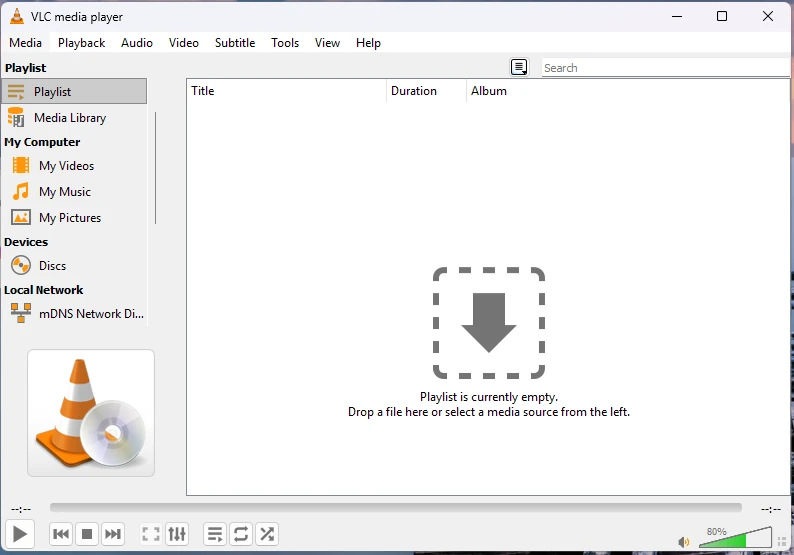
May item sa View menu na Advanced Controls, at kapag binuksan mo ito, may pangalawang hanay ng button na lilitaw sa ilalim ng mga karaniwan.
- Isang record button, na isinusulat sa file ang kung ano mang tumutugtog — pati ang stream.
- Isang frame-step button, na sumusulong nang tig-isang frame. Ang paghanap sa eksaktong sandaling may nangyari ang trabahong pinaggagamitan nito.
- Isang A→B loop, na inuulit ang isang minarkahang bahagi hanggang ikaw ang tumigil.
Dalawa pa na wala sa hanay na iyon: magbubukas ito ng file na hindi pa tapos mag-download, hanggang sa bahaging dumating na; at natatandaan nito kung saan ka huminto, kaya kapag binuksan mong muli ang parehong file ay inaalok nitong ituloy mula roon. Ang Video → Take Snapshot ay sine-save bilang larawan ang frame na nasa screen, at iyon ang tapat na paraan ng pag-iingat ng isang eksena kaysa litratuhan ang player window na may mga control sa ibabaw.
Installer, MSI, o portable
Ang mga Windows file ay iisang program na binalot sa tatlong paraan.
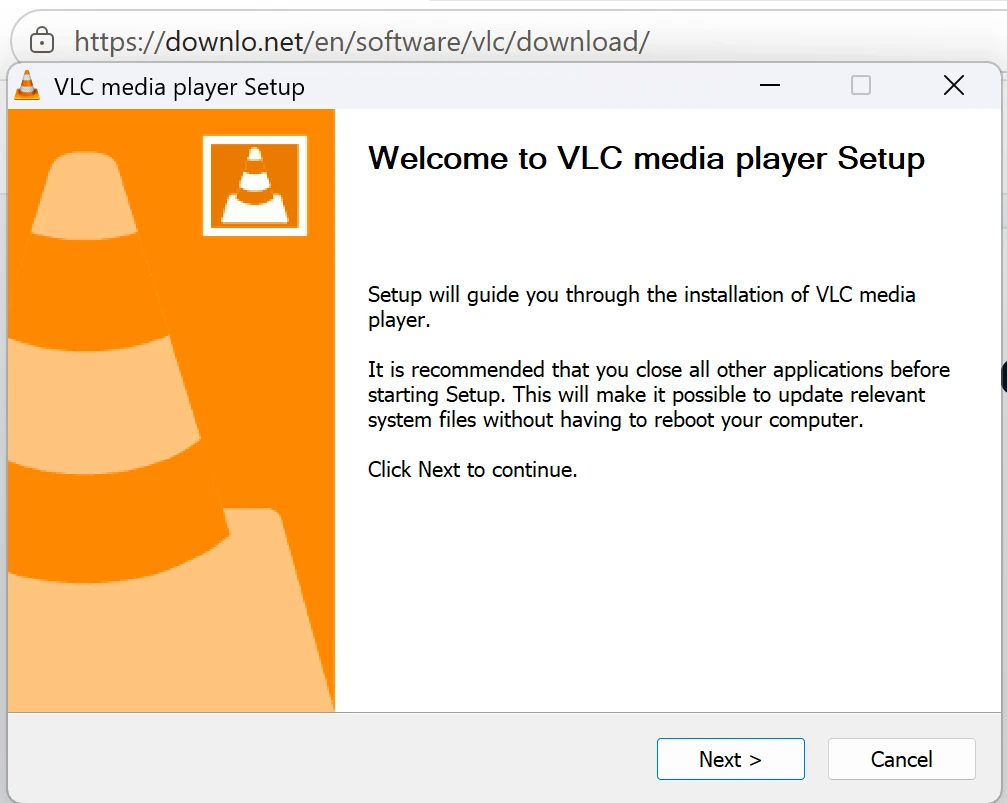
- Ang installer ang karaniwang pinipili. Isinusulat nito ang program sa nakagawiang lugar, inilalagay ito sa Start menu, at habang nagse-setup ay tinatanong kung anong mga uri ng file ang bubuksan dito — alisan ng check ang bahaging iyon kung mas gusto mong manatili ang meron ka.
- Ang MSI ay parehong build sa format na pinag-i-install ng mga management tool, para sa taong maglalagay nito sa isang kwartong puno ng makina nang hindi umuupo sa kahit alin sa mga iyon. Sa iisang computer, wala itong ginagawang hindi kayang gawin ng installer.
- Archive ang portable build: i-unpack ito at patakbuhin ang program mula sa folder. Walang ini-install, walang lumalabas sa Start menu, walang file association na nagbabago, at hindi ito humihingi ng administrator. Kusang binubuksan ng bagong Windows ang .7z; ang mas lumang Windows ay kailangan munang bigyan ng unpacking program.
Ang ibig sabihin ng "portable" ay hindi naka-install. Hindi ibig sabihin nito ay hindi nakikita — ang programang pinatakbo nang ganito ay pwede pa ring mag-iwan ng settings sa user profile mo, gaya ng kahit anong program. Ang naiiwasan nito ay ang installer, ang administrator prompt, at ang mga naiiwang bakas.
Tumutugtog, pero walang tunog
Halos palaging ang track at hindi ang file. Ang pelikulang nasa MKV ay karaniwang may dalang ilang audio track, at ang unang napipili ay pwedeng pangalawang wika o komentaryong nagkataong tahimik sa sandaling iyon.
- Buksan ang Audio menu at tingnan ang Audio Track. Kung Disable ang nakasulat, iyon na ang buong sagot. Kung marami ang nakalista, subukan ang kasunod.
- Ang Audio Device, nasa parehong menu, ang pinagpapadalhan ng tunog. Sa makinang minsan nang sinaksakan ng headphone o telebisyon, madalas nakatutok pa rin ito sa bagay na matagal nang hindi nakakabit.
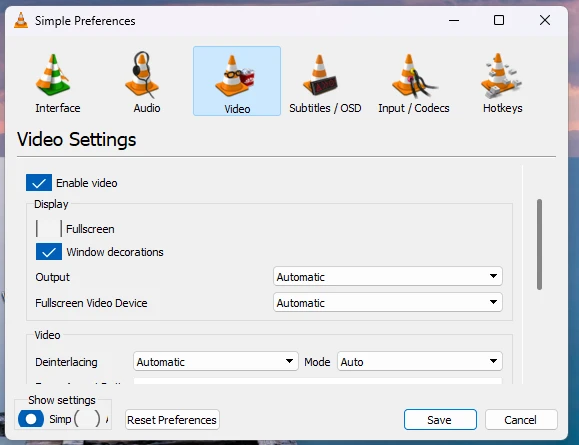
- Kung tahimik ang lahat ng track samantalang may tunog naman ang ibang program, palitan ang output: Tools → Preferences → Audio, at gawing isa sa mga pinangalanang opsyon ang Output module imbes na Automatic. May isa roong gumagana kahit saan nabigo ang automatic na pili.
- Kung sa HDMI o S/PDIF lumalabas ang tunog papunta sa receiver, patayin ang "Use S/PDIF when available" sa parehong page. Kapag nakabukas ito, deretso sa device ibinibigay ang naka-compress na track, at katahimikan ang ibibigay sa iyo ng device na hindi kayang i-decode ang partikular na track na iyon.
Nauutal ang larawan
Ang pag-utal ay alinman sa problema sa pag-decode o problema sa pagbasa, at ang tunog ang magsasabi sa iyo kung alin. Kung tumutuloy ang tunog habang naiiwan ang larawan, hindi kayang mag-decode nang mabilis ng makina. Kung sabay silang huminto, hindi nababasa nang sapat ang bilis ng file.
- Nasa Tools → Preferences → Input / Codecs ang Hardware-accelerated decoding, at ito ang unang binabago — sa alinmang direksyon. Ang pagpatay nito ang lunas sa pag-utal na dulot ng sirang graphics driver; ang pagbukas nito ang lunas sa pag-utal na dulot ng kulang na processor.
- Ang mataas na resolusyong video sa bagong codec sa lumang makina ay simpleng mas mabigat kaysa sa kayang gawin ng processor nito sa tunay na oras. Nasa parehong page ang setting na nilalaktawan ang bahagi ng H.264 decoding, ang deblocking filter: nakakabili ito ng kaunting bilis kapalit ng bahagyang paglambot ng larawan.
- Kung sabay huminto ang tunog at ang larawan, nasa network share, mabagal na USB drive o pasirang disk ang file. Kopyahin ito sa internal drive at ang kopyang iyon ang subukan.
- Ang videong kinunan sa phone ay pwedeng may frame rate na pabago-bago, at nakikita ito bilang maliit na pagkabigla tuwing ilang segundo. Walang maaayos dito sa loob ng player.
Hindi tugma ang timing ng subtitle
Dalawang magkaibang depekto ang magkamukha sa unang minuto, at sulit na alamin muna kung alin ang meron ka bago baguhin ang kahit ano. Kung pareho ang lihis ng subtitle mula simula hanggang katapusan, offset iyon. Kung tama sila sa simula at lumalayo habang tumatagal ang pelikula, problema iyon sa bilis.
- Isang numero lang ang offset. Habang tumatakbo ang pelikula, inuuna ng G ang subtitle at pinapahuli naman ng H, tig-isang hakbang kada pindot — pindutin nang paulit-ulit ang tama hanggang mapatong ang linya sa salitang binibigkas. Ang Tools → Track Synchronization ay parehong pagsasaayos, nakatipa lang bilang numero, at iyon ang gusto mo kung kakailanganin mong muli ang numerong iyon mamaya.
- Ang unti-unting paglayo ay nangangahulugang ibang bersyon ng pelikula ang pinagbatayan ng subtitle file — ibang frame rate, o cut na may eksenang hindi alam ng file. Walang dami ng delay ang makakaayos niyan; hanapin ang subtitle file na ginawa para sa release na hawak mo.
- Ang J at K ang ginagawa sa audio ng ginagawa ng G at H sa subtitle, para kung ang tunog ang lihis at hindi ang teksto.
Ayaw magbukas ng disc
Ang mga disc ang kinatitigilan ng reputasyong binubuksan nito ang lahat, at ang kapaki-pakinabang ay malaman kung aling kalahati ng problema ang sa iyo.
- Ang DVD, Video CD o audio CD ay binubuksan mula sa Media → Open Disc, hindi sa pag-drag ng file papasok. Kung wala sa listahan ng dialogue na iyon ang drive, hindi na-mount ng computer ang disc at hindi ang player ang dapat ayusin.
- Ang data disc na may VIDEO_TS folder ay mga file lang. Buksan ang folder at patugtugin ang mga ito nang deretso.
- Karaniwang hindi tumutugtog ang Blu-ray, at walang setting na magpapabago niyan. Ang mga disc na nakalista ng VideoLAN ay DVD, Video CD at audio CD.
- Ang external drive na kumukuha ng kuryente sa sarili nitong cable ay pwedeng huminto sa kalagitnaan ng pelikula, at kamukhang-kamukha ito ng pag-crash ng player. Bigyan ito ng sariling power supply bago maghinala sa software.
Ibang program ang bersyon sa phone
Parehong pangalan, parehong proyekto, hindi parehong build. Ang taong natutong gumamit nito sa desktop ay maghahanap ng mga menung wala roon.
- Sa Android, iPhone at iPad, bumubukas ito sa library ng kung ano ang nasa device na, hindi sa walang lamang window na naghihintay ng file, at ang pag-scan ang paraan para makapasok ang mga bagay sa library na iyon.
- Walang Preferences tree. Ang subtitle delay, audio delay, bilis at pagpili ng track ay nasa panel na hinihila mo pataas habang may tumutugtog.
- Sa iPhone at iPad, hindi mo binubuklat ang device. Dumarating ang mga file sa Files app, naipapasa mula sa ibang app, o sa sariling Wi-Fi upload ng VLC, na binubuksan mo mula sa browser sa parehong network.
- May sariling version number at sariling iskedyul ng paglabas ang Android build, kaya hindi tugma ang mga phone file sa talahanayan sa itaas sa isa sa desktop. Ang APK na kinuha rito ay ina-update din nang manu-mano — walang magpapaalala sa iyo.
Mga naunang release
Mula sa mismong archive ng publisher. Minsan ang mas lumang build ang sagot — makinang mas mabilis dito, o plugin na nasira ng pinakabago — at totoong petsa at totoong laki ang nakalagay dito, hindi listahang hango sa alaala.
Parehong program, ibang sistema
- VLC para sa Android Nandito na sa page na ito — ang mga APK, kasama ang checksum nila. Doon ka dadalhin ng link.
- VLC para sa iPhone at iPad Page ito, hindi file: sa iPhone at iPad, sa store ng Apple dumadaan ang pag-install.
- VLC para sa Linux Hindi rin iisang file: nakalista sa page na iyon ang package para sa bawat distribution.
Mga madalas itanong
Libre ba talaga ito?
Oo, at walang bayad na bersyong lilipatan. Non-profit ang VideoLAN at inilathala ang VLC sa ilalim ng GPL.
Kailangan ko rin ba ng codec pack?
Hindi, at ang hindi pangangailangan nito ang halos buong dahilan kung bakit ito ginagamit. Nasa loob ng program ang mga decoder. Ang hiwalay na codec pack ay bagay na dati ay kailangan ng ibang player, at bagay na dapat pag-ingatan ngayon.
Aling file ang kailangan ko?
Ang 64-bit installer, maliban na lang kung ARM ang laptop mo o luma na ito at 32-bit. Ang portable build ang hindi nag-i-install ng kahit ano.
Parehong program ba ang portable build?
Parehong build ng parehong release — nasa pagkakabalot ang pagkakaiba, hindi sa feature. Dahil hindi ito naka-install, hindi ito humihingi ng administrator at walang binabagong file association.
Kailangan ko bang alisin muna ang lumang bersyon?
Hindi. Ina-update ng installer ang naroon na at pinapanatili ang settings mo.
Aangkinin ba nito ang bawat video sa computer?
Kung papayag ka lang. Tinatanong ng setup kung anong mga uri ng file ang bubuksan dito at pwedeng alisan ng check ang bahaging iyon, at mababago ito pabalik-balik mamaya sa sariling default apps settings ng Windows.
Ano ang itinatanong nito sa unang pagbukas?
Kung pwede nitong gamitin ang network para kumuha ng album art para sa musika at para tingnan kung may mas bagong bersyon. Pwedeng tanggihan ang dalawa at ganoon pa rin ang takbo ng player.
May tunog pero itim ang larawan.
Ang video output iyon at hindi ang file. Tools → Preferences → Video, at palitan ang Output mula Automatic papunta sa isa sa mga pinangalanang opsyon. Kung itim pa rin, patayin ang Hardware-accelerated decoding sa ilalim ng Input / Codecs.
Ayaw pa ring mag-play ng video ko. Ano na?
Kung tinatanggihan din ito ng VLC, sira o kulang ang file sa halip na kakaiba — downloads na huminto sa kalagitnaan ang karaniwang dahilan, at ang palatandaan ay file na mas maliit nang malayo kaysa sa inaasahan sa haba nito.
Bakit wala sa sarili ninyong server ang download link?
Dahil ang kopya ng publisher ang sulit kunin. Ang pagpapadala sa iyo sa VideoLAN ay nangangahulugang makukuha mo ang file nila, kasama ang checksum na inilathala nila para rito, sa sandaling ilabas nila ito.