
ایسا میڈیا پلیئر جو بھیجتا بھی ہے: تقریباً ہر فائل چلا لیتا ہے، اور کسی فائل کو نیٹ ورک پر آگے بھی بھیج سکتا ہے۔
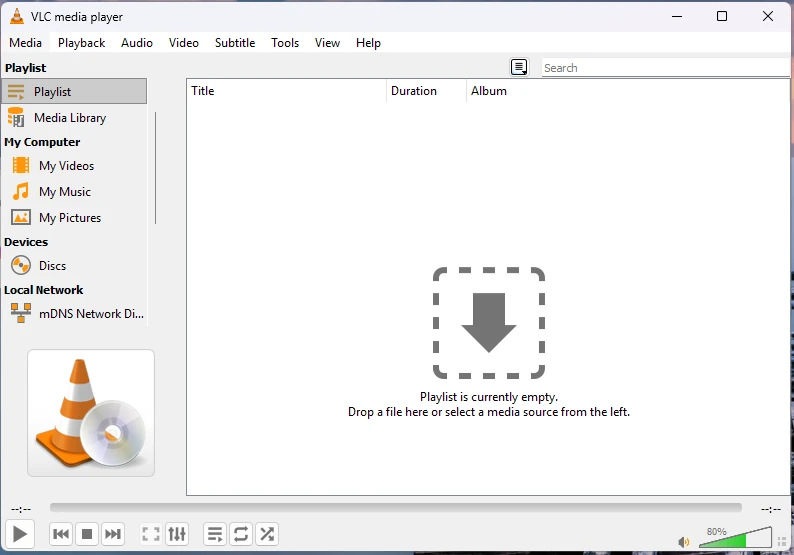
-
ونڈوز
-
64 بٹ عام والی۔ انسٹال ہوتی ہے، VLC کو مینو میں رکھ دیتی ہے، بس۔ vlc-3.0.24-win64.exe44.1 MB
- MSI60.5 MB ایک ساتھ کئی مشینوں پر انسٹال کرنے کے لیے، ایک پی سی کے لیے نہیں۔
- 7Z37.6 MB انسٹال کچھ نہیں: کھولیں اور چلا لیں، چاہیں تو یو ایس بی سے۔
-
ARM پر vlc-3.0.24-winarm64.exe38.8 MB
-
32 بٹ vlc-3.0.24-win32.exe43.1 MB
SHA-256
-
vlc-3.0.24-win64.exe
d711e1e1fe52052748c39080c7dce63f6b7e4c315efedf1774a3f1957b782ff3 -
vlc-3.0.24-win64.msi
22172095ce4c2d5f5b600bb4c142d78105db29a77fa59a931941876f3b20f6d0 -
vlc-3.0.24-win64.7z
1ed59c09152e78aff84663fa76efab26057716576db74332858810e5ef54ae1f -
vlc-3.0.24-winarm64.exe
1377f8a7aa8094cf73bc5a36428a652f3da41017fe16a522e0f7941723000bfb -
vlc-3.0.24-winarm64.msi
a9f5268006d51cf593a8d20edac3cc70aa65fd87ac37fa0a62c7509531996aee -
vlc-3.0.24-winarm64.7z
4c448ca4995bafc4954a4c929bc7dad756eb0a234afc9d58946ad05b8fe51389 -
vlc-3.0.24-win32.exe
39928615829553bf71810119ea6ecd20cd2fa568e7ec5dfe2e48fd30819cf77a -
vlc-3.0.24-win32.msi
6a55111e19cfd4b25390fed2744eedd6f6c32d3d5bce68ec4b3c2f0f47951eb0 -
vlc-3.0.24-win32.7z
80b61c03a5c7c4d4b44a79a2db34eda244ad6b09f1e0f44fcf6183f4c10e9966
-
-
macOS
-
macOS، ہر میک کے لیے macOS کی ڈسک امیج — اُسے کھولیں اور VLC کو کھینچ کر رکھ دیں۔ vlc-3.0.24-universal.dmg94.7 MB
-
ایپل سلیکون والا میک vlc-3.0.24-arm64.dmg54.3 MB
-
انٹیل پروسیسر والا میک vlc-3.0.24-intel64.dmg60.5 MB
SHA-256
-
vlc-3.0.24-universal.dmg
2c8e89f7f42e53c2fb0e87b6dfa39b49f1364b25080aaa2e476ac74c0d7beb3c -
vlc-3.0.24-arm64.dmg
64a89d93cdd30b0e97131743e246373db82d6826ea882d265d46d74b136da2b7 -
vlc-3.0.24-intel64.dmg
1ef6c903e2dc026d4e58ddf7b2a9ed0eb6f8caf80a9a9f46f96490340b962707
-
-
اینڈرائیڈ
3.7.1-
64 بٹ فون والا بلڈ، کسی اسٹور سے نہیں بلکہ سیدھا VideoLAN سے۔ VLC-Android-3.7.1-arm64-v8a.apk45.8 MB
-
پرانے فون VLC-Android-3.7.1-armeabi-v7a.apk44.9 MB
SHA-256
-
VLC-Android-3.7.1-arm64-v8a.apk
bea9ea0cdecfd8f461ef305d2afe5d1ac1459cfb9156acce2f615788a486de74 -
VLC-Android-3.7.1-armeabi-v7a.apk
a6a7f940e4bd190c9a70f3f0dc97c1c402c10200af20edac7a1d452b24abd8a0
-
آپ کو کون سی چاہیے
- پچھلے دس سال میں خریدے گئے عام ونڈوز پی سی پر 64 بٹ انسٹالر ہی جواب ہے۔
- Snapdragon پروسیسر والے لیپ ٹاپ پر ARM والا بلڈ جاتا ہے — اِس میں ARM والے Surface ماڈل بھی شامل ہیں، مگر Intel اور AMD والے نہیں، اُن پر عام 64 بٹ انسٹالر جاتا ہے۔ 64 بٹ بلڈ ARM پر چل تو جاتا ہے، مگر ایمولیشن کے ذریعے، یعنی سست۔
- 32 بٹ اُس مشین کے لیے ہے جو اتنی پرانی ہو کہ 64 بٹ انسٹالر چلنے سے ہی انکار کر دے۔
- پورٹیبل بلڈ کچھ انسٹال نہیں کرتا اور اُسے ایڈمنسٹریٹر کی ضرورت بھی نہیں — اُس کمپیوٹر پر یہی چاہیے جو آپ کا اپنا نہ ہو۔
ایک نظر میں
- ناشر
- VideoLAN
- زمرہ
- میڈیا پلیئر
- تازہ ترین ورژن
- 3.0.24
- اشاعت کی تاریخ
- 2026-09-21
- کن پر چلتا ہے
- ونڈوز، 64 بٹ · ونڈوز، ARM پر · ونڈوز، 32 بٹ · macOS، ہر میک کے لیے · ایپل سلیکون والا میک · انٹیل پروسیسر والا میک · اینڈرائیڈ، 64 بٹ · اینڈرائیڈ، پرانے فون
قیمت اور لائسنس
- قیمت
- مفت
- لائسنس
- GPL-2.0
- سورس کوڈ
- شائع شدہ، کوئی بھی پڑھ سکتا ہے
- کاپی رائٹ
- © VideoLAN
خود ڈاؤن لوڈ فائل
- جو اجازتیں مانگتا ہے
- کوئی نہیں
- فائل کی اقسام
- EXE · MSI · 7Z · DMG · APK
- ڈاؤن لوڈ کا حجم
- 33.9 MB – 94.7 MB
- SHA-256
- چیک سم شائع شدہ
کیا کھولتا ہے
- ویڈیو
- MP4 · MKV · AVI · MOV · WMV · FLV · WebM · MPEG-TS · OGV · 3GP
- آڈیو
- MP3 · FLAC · AAC · M4A · OGG · WAV · WMA · Opus · AIFF
- ڈسک اور اسٹریم
- DVD · VCD · آڈیو CD · HTTP · HLS · RTSP · UDP ملٹی کاسٹ
- سب ٹائٹل
- SRT · ASS/SSA · VTT · SUB · فائل کے اندر موجود ٹریک
اِن کے لیے ساتھ کچھ اور انسٹال کرنے کی ضرورت نہیں: ڈی کوڈر پروگرام کے اندر ہی آتے ہیں، اِسی لیے ”کوڈک پیک انسٹال کرو“ والا مشورہ چلنا بند ہو گیا۔
تین کام، جن کے لیے لوگ الگ پروگرام انسٹال کرتے ہیں
View مینو میں Advanced Controls کے نام سے ایک آئٹم ہے، اور اُسے آن کرنے سے معمول کے بٹنوں کے نیچے بٹنوں کی ایک دوسری قطار آ جاتی ہے۔
- ریکارڈ کا بٹن، جو اِس وقت جو کچھ چل رہا ہو اُسے فائل میں لکھ دیتا ہے — اسٹریم بھی۔
- فریم بہ فریم آگے بڑھانے کا بٹن، جو ایک بار میں ایک فریم آگے کرتا ہے۔ کام یہی ہے: ٹھیک وہ لمحہ ڈھونڈنا جب کچھ ہوا تھا۔
- A→B لوپ، جو نشان زدہ ایک ٹکڑے کو اُس وقت تک دہراتا رہتا ہے جب تک آپ روک نہ دیں۔
دو چیزیں اور، جو اُس قطار میں نہیں ہیں: یہ ایسی فائل بھی چلا دیتا ہے جس کا ڈاؤن لوڈ ابھی مکمل نہ ہوا ہو، جتنا حصہ آ چکا ہو وہاں تک؛ اور یہ یاد رکھتا ہے کہ آپ کہاں رکے تھے، تو وہی فائل دوبارہ کھولنے پر وہیں سے جاری رکھنے کی پیشکش کرتا ہے۔ Video ← Take Snapshot اسکرین پر موجود فریم کو تصویر کے طور پر محفوظ کر لیتا ہے، اور کسی منظر کو رکھ لینے کا سیدھا طریقہ یہی ہے، نہ کہ پلیئر کی ونڈو کی تصویر لینا جس پر اُس کے بٹن بھی پھیلے ہوں۔
انسٹالر، MSI، یا پورٹیبل
ونڈوز کی فائلیں ایک ہی پروگرام ہیں، تین طرح سے بندھا ہوا۔
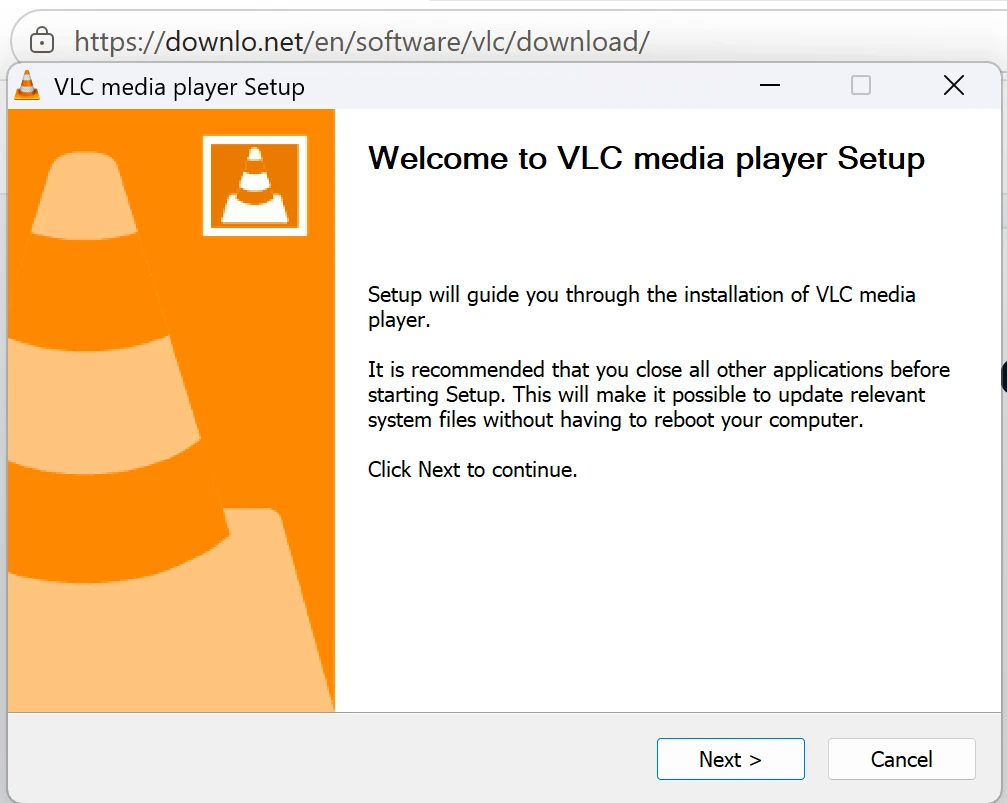
- انسٹالر عام انتخاب ہے۔ یہ پروگرام کو اُس کی معمول کی جگہ لکھتا ہے، اسٹارٹ مینو میں رکھتا ہے، اور سیٹ اپ کے دوران پوچھتا ہے کہ کون کون سی فائل اقسام اِس سے کھلیں — جو ترتیب آپ کے پاس ہے وہی رکھنی ہو تو یہ خانہ ہٹا دیں۔
- MSI وہی بلڈ ہے، اُس شکل میں جس سے مینجمنٹ ٹولز انسٹال کرتے ہیں، یعنی اُس شخص کے لیے جو پورے کمرے کی مشینوں پر یہ ڈالنا چاہتا ہے بغیر کسی ایک پر بیٹھے۔ ایک کمپیوٹر پر یہ ایسا کچھ نہیں کرتا جو انسٹالر نہ کرتا ہو۔
- پورٹیبل بلڈ ایک آرکائیو ہے: اُسے کھولیں اور پروگرام اُسی فولڈر سے چلا لیں۔ کچھ انسٹال نہیں ہوتا، اسٹارٹ مینو میں کچھ نہیں آتا، فائل ایسوسی ایشن نہیں بدلتیں، اور ایڈمنسٹریٹر کی ضرورت نہیں پڑتی۔ نیا ونڈوز .7z خود کھول لیتا ہے؛ پرانے ونڈوز کو پہلے کوئی اَن پیکنگ پروگرام چاہیے۔
”پورٹیبل“ کا مطلب ہے ”انسٹال نہیں ہوتا“۔ مطلب یہ نہیں کہ کوئی نشان نہیں چھوڑتا — اِس طرح چلنے والا پروگرام بھی باقی پروگراموں کی طرح اپنی سیٹنگز آپ کے یوزر پروفائل میں رکھ سکتا ہے۔ یہ جن چیزوں سے بچاتا ہے وہ انسٹالر، ایڈمنسٹریٹر کا مطالبہ، اور پیچھے رہ جانے والی باقیات ہیں۔
چلتا ہے، مگر آواز نہیں
تقریباً ہمیشہ مسئلہ ٹریک کا ہوتا ہے، فائل کا نہیں۔ MKV میں موجود فلم عموماً کئی آڈیو ٹریک رکھتی ہے، اور جو ٹریک پہلے چنا جاتا ہے وہ کوئی دوسری زبان یا کوئی کمنٹری ہو سکتی ہے جو عین اُس لمحے خاموش ہو۔
- Audio مینو کھولیں اور Audio Track دیکھیں۔ اگر وہاں Disable لکھا ہے تو پوری بات یہی ہے۔ اگر کئی ٹریک درج ہیں تو اگلا آزمائیں۔
- اِسی مینو میں Audio Device وہ جگہ ہے جہاں آواز بھیجی جا رہی ہے۔ جس مشین میں کبھی ہیڈ فون یا ٹی وی لگایا گیا ہو، اُس میں یہ اکثر اب بھی اُسی چیز کی طرف لگا رہتا ہے جو اب جڑی ہوئی نہیں۔
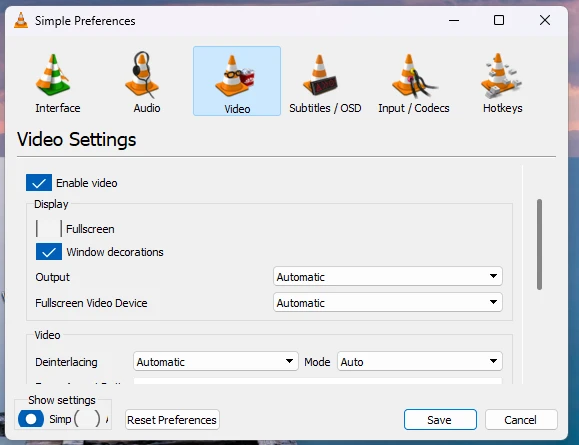
- اگر ہر ٹریک خاموش ہے جبکہ باقی پروگراموں میں آواز آ رہی ہے، تو آؤٹ پٹ بدلیں: Tools ← Preferences ← Audio میں جائیں اور Output module کو Automatic کے بجائے کسی نام والے آپشن پر لگا دیں۔ اُن میں سے کوئی ایک وہاں چل جاتا ہے جہاں خودکار انتخاب ناکام رہا۔
- اگر آواز HDMI یا S/PDIF کے ذریعے کسی ریسیور تک جاتی ہے، تو اُسی صفحے پر ”Use S/PDIF when available“ بند کر دیں۔ یہ آن ہو تو دبایا ہوا ٹریک سیدھا ڈیوائس کے حوالے کر دیا جاتا ہے، اور جو ڈیوائس اُس خاص ٹریک کو ڈی کوڈ نہ کر سکے وہ آپ کو خاموشی دیتی ہے۔
تصویر اٹکتی ہے
اٹکنا یا تو ڈی کوڈنگ کا مسئلہ ہے یا پڑھنے کا، اور کون سا ہے یہ آواز بتا دیتی ہے۔ اگر آواز چلتی رہے اور تصویر پیچھے رہ جائے تو مشین اتنی تیزی سے ڈی کوڈ نہیں کر پا رہی۔ اگر دونوں ایک ساتھ رک جائیں تو فائل اتنی تیزی سے پڑھی نہیں جا رہی۔
- Tools ← Preferences ← Input / Codecs میں Hardware-accelerated decoding ہے، اور سب سے پہلے یہی بدلنا چاہیے — دونوں طرف۔ اِسے بند کرنا وہ اٹکن ٹھیک کرتا ہے جو خراب گرافکس ڈرائیور سے پیدا ہوتی ہے؛ اِسے آن کرنا وہ اٹکن ٹھیک کرتا ہے جو کمزور پروسیسر سے پیدا ہوتی ہے۔
- پرانی مشین پر نئے کوڈک میں ہائی ریزولوشن ویڈیو سیدھی سی بات ہے کہ اُس کے پروسیسر کے بس سے زیادہ کام ہے۔ اُسی صفحے پر ایک سیٹنگ ہے جو H.264 ڈی کوڈنگ کا ایک حصہ چھوڑ دیتی ہے، ڈی بلاکنگ فلٹر: تصویر کے ذرا سا نرم پڑ جانے کے بدلے یہ خاصی رفتار دے دیتی ہے۔
- اگر آواز اور تصویر ایک ساتھ رکتی ہیں تو فائل کسی نیٹ ورک شیئر پر ہے، یا سست یو ایس بی ڈرائیو پر، یا ایسی ڈسک پر جو جواب دینے لگی ہے۔ اُسے اندرونی ڈرائیو پر نقل کریں اور وہی نقل چلا کر دیکھیں۔
- فون پر بنائی گئی ویڈیو کا فریم ریٹ بدلتا رہ سکتا ہے، جو ہر چند سیکنڈ بعد ایک ہلکے جھٹکے کی شکل میں نظر آتا ہے۔ پلیئر میں ٹھیک کرنے کو کچھ نہیں۔
سب ٹائٹل وقت سے ہٹے ہوئے ہیں
دو الگ خرابیاں پہلے منٹ میں بالکل ایک جیسی لگتی ہیں، اور کچھ بدلنے سے پہلے یہ طے کر لینا بہتر ہے کہ آپ کے ساتھ کون سی ہے۔ اگر سب ٹائٹل شروع سے آخر تک اتنے ہی ہٹے ہوئے ہیں تو یہ آفسیٹ ہے۔ اگر شروع میں ٹھیک ہوں اور فلم آگے بڑھنے کے ساتھ اور دور ہوتے جائیں تو یہ رفتار کا مسئلہ ہے۔
- آفسیٹ ایک عدد ہے۔ فلم چلتے ہوئے G سب ٹائٹل کو پہلے کر دیتا ہے اور H بعد میں، ہر دبانے پر ایک قدم — جو درست ہو اُسے تب تک دباتے رہیں جب تک کوئی سطر بولے جانے والے الفاظ پر نہ آ بیٹھے۔ Tools ← Track Synchronization وہی ایڈجسٹمنٹ ہے، بس عدد کی شکل میں لکھی ہوئی، اور اگر وہ عدد آپ کو بعد میں پھر چاہیے ہو تو یہی مناسب ہے۔
- آہستہ آہستہ بڑھتے فرق کا مطلب ہے کہ سب ٹائٹل فائل فلم کے کسی اور ورژن کے حساب سے بنی ہے — مختلف فریم ریٹ، یا ایسا کٹ جس کے کسی منظر کا فائل کو علم نہیں۔ کتنی ہی تاخیر دیں، یہ ٹھیک نہیں ہوتا؛ جو ریلیز آپ کے پاس ہے اُسی کے لیے بنی سب ٹائٹل فائل ڈھونڈیں۔
- J اور K آواز کے لیے وہی کرتے ہیں جو G اور H سب ٹائٹل کے لیے کرتے ہیں، یعنی جب متن نہیں بلکہ آواز ہٹی ہوئی ہو۔
ڈسک نہیں کھلتی
ڈسک وہ جگہ ہے جہاں ”سب کچھ کھول لیتا ہے“ والی شہرت سچ نہیں رہتی، اور کام کی بات یہ جاننا ہے کہ مسئلے کا کون سا آدھا حصہ آپ کے ہاتھ میں ہے۔
- DVD، Video CD یا آڈیو CD کو Media ← Open Disc سے کھولا جاتا ہے، فائل کھینچ کر ڈالنے سے نہیں۔ اگر اُس ڈائیلاگ میں ڈرائیو درج ہی نہ ہو تو کمپیوٹر نے ڈسک ماؤنٹ نہیں کی، اور پلیئر وہ چیز نہیں جسے ٹھیک کرنا ہے۔
- جس ڈیٹا ڈسک پر VIDEO_TS فولڈر ہو وہ محض فائلیں ہیں۔ فولڈر کھولیں اور اُنہیں سیدھا چلا لیں۔
- بلو رے عموماً نہیں چلتی، اور کوئی سیٹنگ اِسے نہیں بدلتی۔ VideoLAN جن ڈسکوں کا ذکر کرتی ہے وہ DVD، Video CD اور آڈیو CD ہیں۔
- اپنی ہی کیبل سے بجلی لینے والی بیرونی ڈرائیو فلم کے بیچ میں بند ہو سکتی ہے، اور یہ بالکل ایسا لگتا ہے جیسے پلیئر بیٹھ گیا ہو۔ سافٹ ویئر پر شک کرنے سے پہلے اُسے الگ پاور دے کر دیکھیں۔
فون والا ورژن الگ پروگرام ہے
نام ایک، منصوبہ ایک، بلڈ ایک نہیں۔ جس نے یہ پروگرام ڈیسک ٹاپ پر سیکھا ہے وہ فون میں ایسے مینو ڈھونڈے گا جو وہاں ہیں ہی نہیں۔
- اینڈرائیڈ، آئی فون اور آئی پیڈ پر یہ فائل کے انتظار میں کھڑی خالی ونڈو کے بجائے اُس لائبریری پر کھلتا ہے جو ڈیوائس میں پہلے سے موجود ہے، اور اُس لائبریری میں چیزیں اسکین کرنے سے آتی ہیں۔
- Preferences کا کوئی درخت نہیں ہے۔ سب ٹائٹل کی تاخیر، آواز کی تاخیر، رفتار اور ٹریک کا انتخاب — یہ سب اُس پینل میں ہیں جو کچھ چلتے ہوئے اوپر کھینچ کر نکالا جاتا ہے۔
- آئی فون اور آئی پیڈ پر آپ ڈیوائس کو کھنگالتے نہیں۔ فائلیں Files ایپ سے آتی ہیں، یا کسی دوسری ایپ سے شیئر ہو کر، یا VLC کے اپنے وائی فائی اپ لوڈ سے، جسے آپ اُسی نیٹ ورک پر کسی براؤزر سے کھولتے ہیں۔
- اینڈرائیڈ بلڈ کا اپنا ورژن نمبر اور اپنا ریلیز شیڈول ہے، اِسی لیے اوپر والے ٹیبل میں فون کی فائلیں ڈیسک ٹاپ والی سے نہیں ملتیں۔ یہاں سے لی گئی APK بھی ہاتھ سے ہی اپڈیٹ ہوتی ہے — کوئی چیز آپ کو یاد نہیں دلائے گی۔
پرانے ریلیز
ناشر کے اپنے آرکائیو سے۔ کبھی کبھی پرانا بلڈ ہی جواب ہوتا ہے — کوئی مشین جس پر وہ بہتر چلتا ہے، یا کوئی پلگ اِن جسے نئے ریلیز نے توڑ دیا — اور یہ اصل تاریخیں اور اصل حجم ہیں، یاد سے بنائی گئی فہرست نہیں۔
یہی پروگرام، دوسرے سسٹمز پر
- اینڈرائیڈ کے لیے VLC یہ اِسی صفحے پر موجود ہے — APK فائلیں، اپنے چیک سم کے ساتھ۔ لنک آپ کو وہیں لے جاتا ہے۔
- آئی فون اور آئی پیڈ کے لیے VLC یہ فائل نہیں، ایک صفحہ ہے: آئی فون اور آئی پیڈ پر انسٹال ایپل کے اسٹور سے ہوتا ہے۔
- لینکس کے لیے VLC یہ بھی ایک فائل نہیں: اُس صفحے پر ہر ڈسٹری بیوشن کا اپنا پیکج درج ہے۔
اکثر پوچھے جانے والے سوالات
کیا یہ واقعی مفت ہے؟
جی ہاں، اور کوئی ادا شدہ ورژن ہے بھی نہیں جس پر جانا پڑے۔ VideoLAN ایک غیر منافع بخش ادارہ ہے اور VLC جی پی ایل کے تحت شائع ہوتا ہے۔
کیا ساتھ کوڈک پیک بھی چاہیے؟
نہیں، اور اِس کی ضرورت نہ ہونا ہی اِسے استعمال کرنے کی سب سے بڑی وجہ ہے۔ ڈی کوڈر پروگرام کے اندر ہیں۔ الگ کوڈک پیک وہ چیز ہے جو پہلے دوسرے پلیئروں کو درکار ہوتی تھی، اور آج جس سے محتاط رہنا چاہیے۔
مجھے کون سی فائل چاہیے؟
64 بٹ انسٹالر، الا یہ کہ آپ کا لیپ ٹاپ ARM والا ہو یا اتنا پرانا کہ 32 بٹ ہو۔ پورٹیبل بلڈ وہ ہے جو کچھ انسٹال نہیں کرتا۔
کیا پورٹیبل بلڈ وہی پروگرام ہے؟
اُسی ریلیز کا وہی بلڈ — فرق پیکجنگ کا ہے، خصوصیات کا نہیں۔ چونکہ یہ انسٹال نہیں ہوتا، اِسے ایڈمنسٹریٹر کی ضرورت نہیں پڑتی اور یہ کوئی فائل ایسوسی ایشن نہیں بدلتا۔
کیا پہلے پرانا ورژن ہٹانا پڑے گا؟
نہیں۔ انسٹالر جو پہلے سے موجود ہے اُسی کو اپ گریڈ کرتا ہے اور آپ کی سیٹنگز رہنے دیتا ہے۔
کیا یہ کمپیوٹر کی ہر ویڈیو پر قبضہ کر لے گا؟
صرف اُسی صورت میں جب آپ اجازت دیں۔ سیٹ اپ پوچھتا ہے کہ کون کون سی فائل اقسام اِس سے کھلیں اور وہ حصہ ہٹایا جا سکتا ہے، اور ونڈوز کی اپنی ڈیفالٹ ایپس کی سیٹنگز بعد میں بھی اِسے دونوں طرف بدل سکتی ہیں۔
پہلی بار چلنے پر یہ کیا پوچھتا ہے؟
یہ کہ کیا وہ نیٹ ورک استعمال کر کے موسیقی کے البم آرٹ لا سکتا ہے اور یہ دیکھ سکتا ہے کہ کوئی نیا ورژن آیا ہے یا نہیں۔ دونوں سے انکار کیا جا سکتا ہے، پلیئر ویسے ہی چلتا ہے۔
آواز آ رہی ہے مگر تصویر سیاہ ہے۔
یہ فائل کا نہیں، ویڈیو آؤٹ پٹ کا معاملہ ہے۔ Tools ← Preferences ← Video میں جائیں اور Output کو Automatic سے بدل کر کسی نام والے آپشن پر کر دیں۔ پھر بھی سیاہ رہے تو Input / Codecs میں Hardware-accelerated decoding بند کر دیں۔
میری ویڈیو اب بھی نہیں چل رہی۔ اب کیا؟
اگر VLC بھی اُسے نہیں لیتا تو فائل عجیب نہیں، خراب یا ادھوری ہے — عام وجہ وہ ڈاؤن لوڈ ہے جو بیچ میں رک گیا، اور پہچان یہ ہے کہ فائل اپنے دورانیے کے حساب سے کہیں چھوٹی ہوتی ہے۔
ڈاؤن لوڈ کا لنک آپ کے اپنے سرور پر کیوں نہیں؟
کیونکہ لینے کے قابل نقل ناشر کی اپنی ہے۔ آپ کو VideoLAN بھیجنے کا مطلب ہے کہ آپ کو اُن کی فائل ملے، اُسی چیک سم کے ساتھ جو اُنہوں نے اِس کے لیے شائع کیا، جس لمحے وہ شائع کریں۔